
アカウントの作成(サインアップ)
わんぱくキッチンのアカウントを新しく作る(サインアップ)ときの、メール認証・電話番号認証からリカバリーコード保存までの手順です。
はじめてメールでログインすると、アプリを使い始める前に アクティベーション(本人確認) の流れがあります。パスワードはなく、メールの認証コード → 電話番号(フラッシュコール) → リカバリーコードの保存、の順です。
すでにアカウントがある場合のログインだけ知りたいときは、ログインの仕方 を見てください。
1. メールアドレスでログインする
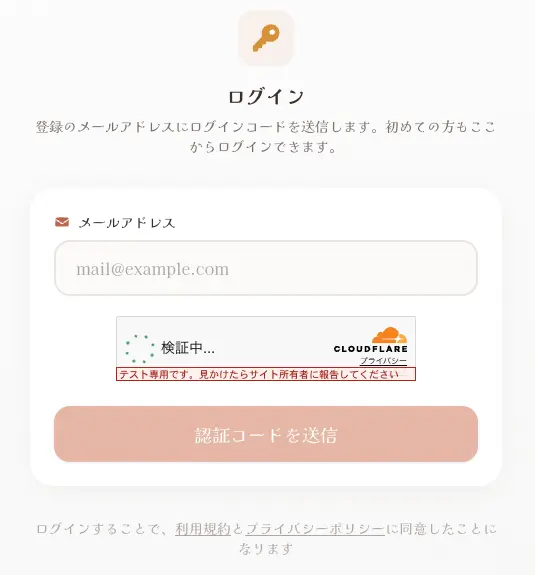
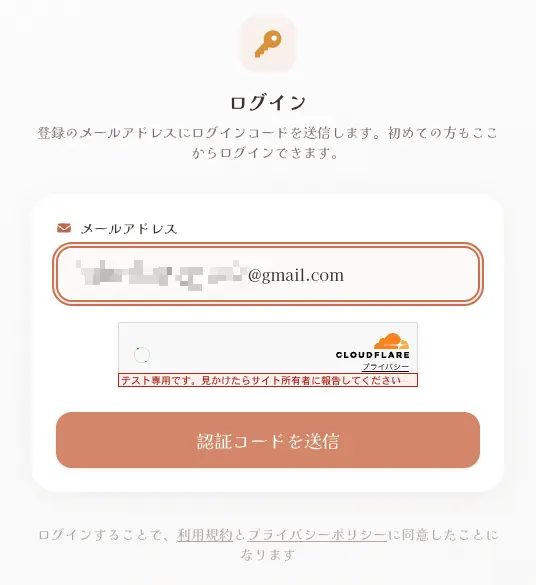
サインイン画面で、使うメールアドレスを入力し 認証コードを送信 を押します。
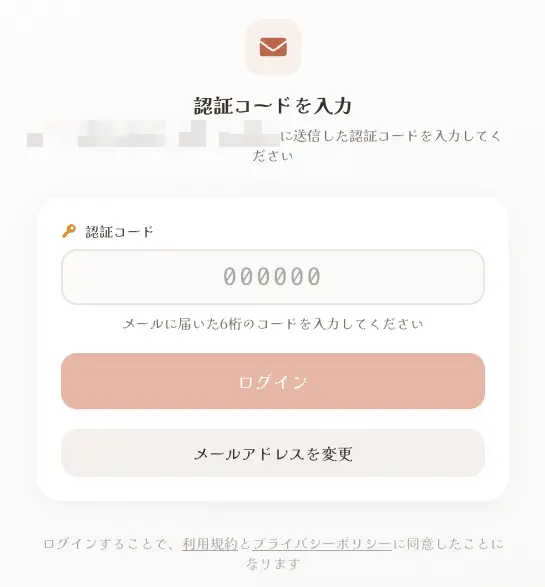
メールに届いた 6桁の認証コード を入力します。
はじめてのアカウントだと、ログイン後にオンボーディング(ようこそ)画面へ進みます。
2. ようこそ画面で「次へ」
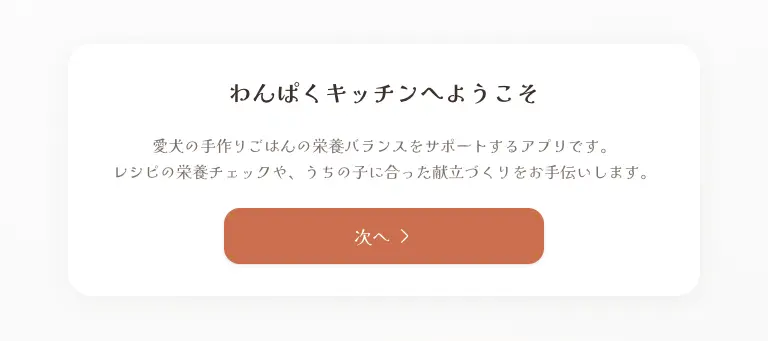
次へ を押すと、アカウントのアクティベーション説明に進みます。
3. 電話番号認証が必要な理由
一人でたくさんのアカウントを作ることを制限するため、アカウントごとに電話番号認証 を行います。番号そのものはデータベースに保存されず、表示用に下3桁だけ使います。
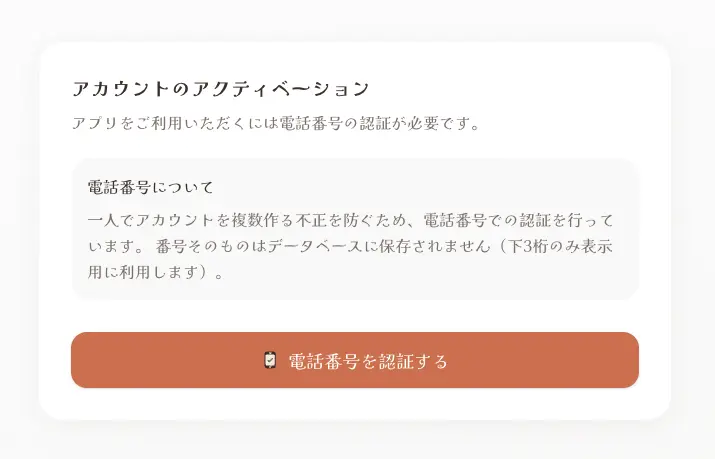
電話番号を認証する を押します。
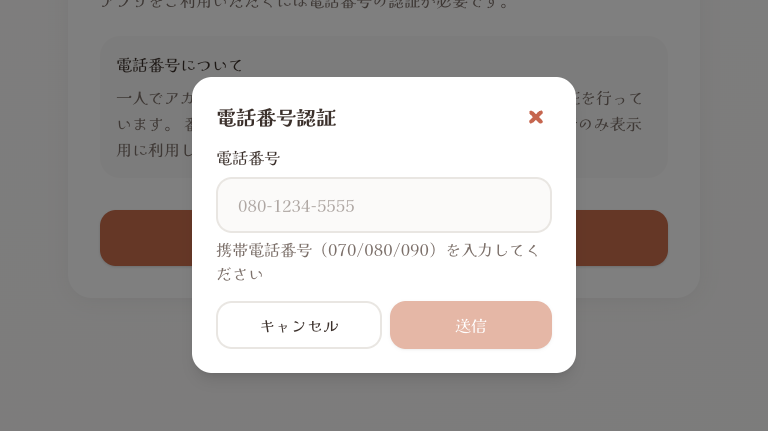
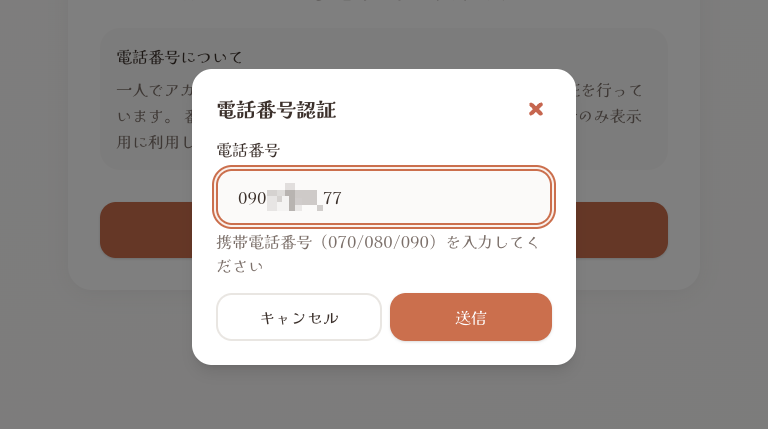
070 / 080 / 090 の携帯電話番号を入れて 送信 します。
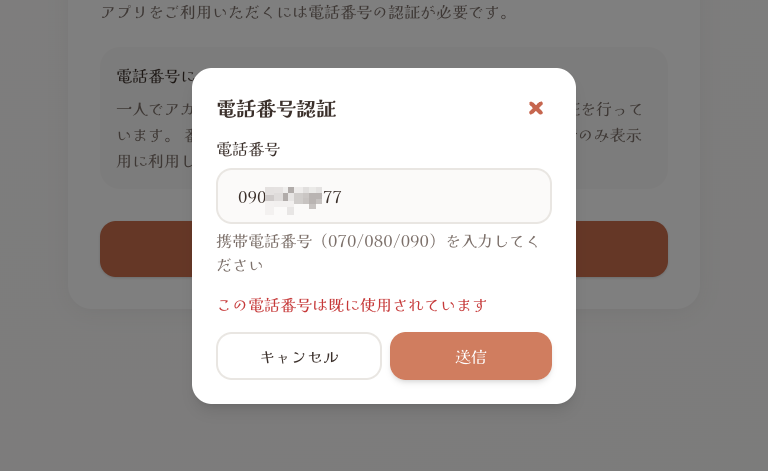
すでに使われている番号のとき
ほかのアカウントで使済みの番号だと、次のようなエラーになります。別の番号を使うか、既存アカウント側の紐づけを見直してください。
4. フラッシュコールで認証する
送信に成功すると 認証待ち になります。画面に出た 確認用電話番号 に、入力した携帯から電話をかけます。
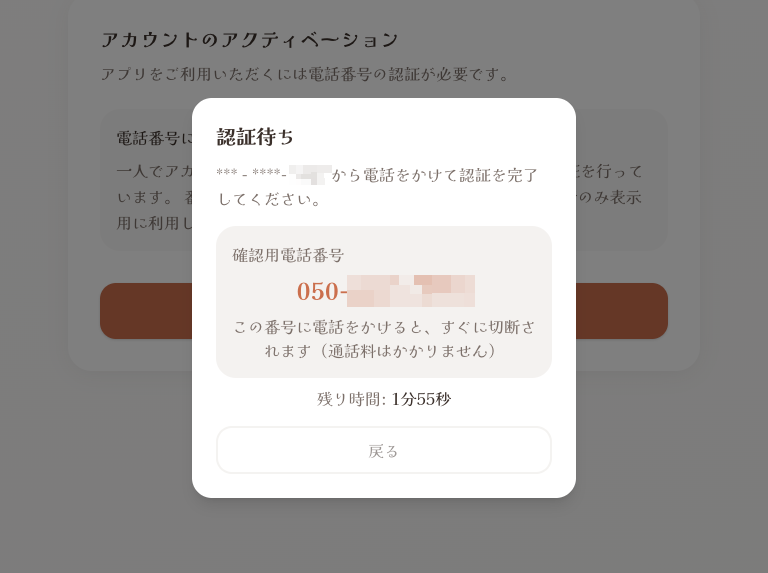
- 電話をかけると すぐに切れます(通話料はかかりません)。
- 残り時間 内にかけてください。
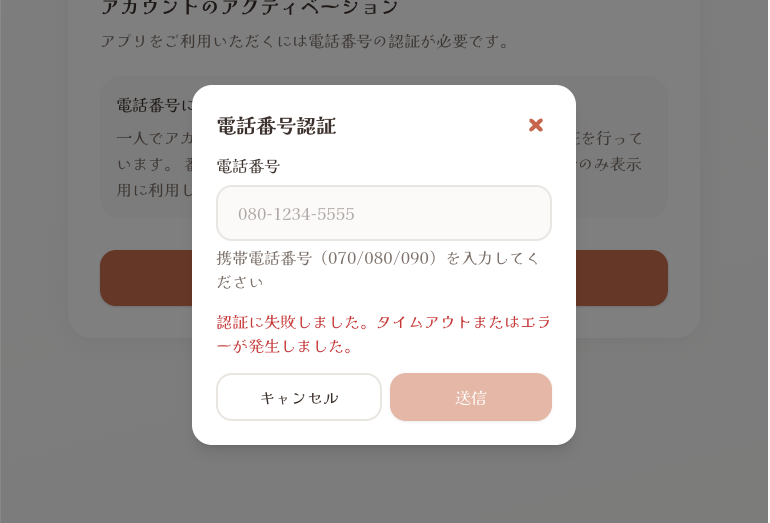
時間内に電話できなかったとき
タイムアウトやエラーになると、次のようなメッセージが出ます。もう一度番号を送信してやり直してください。
5. リカバリーコードを保存する
電話認証に成功すると、リカバリーコードを保存 の画面になります。メールに届かなくなったときの本人確認に使います。
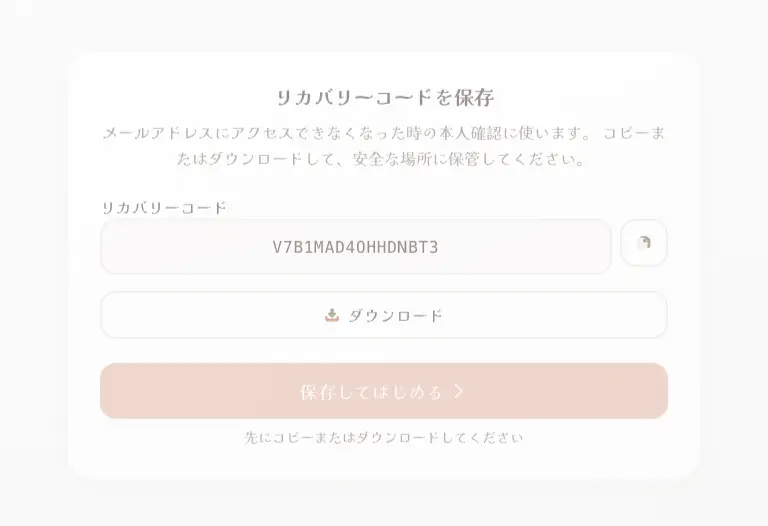
次のどちらかでコードを保管します。
- コピー … クリップボードにコピーして、メモやパスワードマネージャへ貼る
- ダウンロード … OSの保存ダイアログで、任意の場所にファイルとして保存する
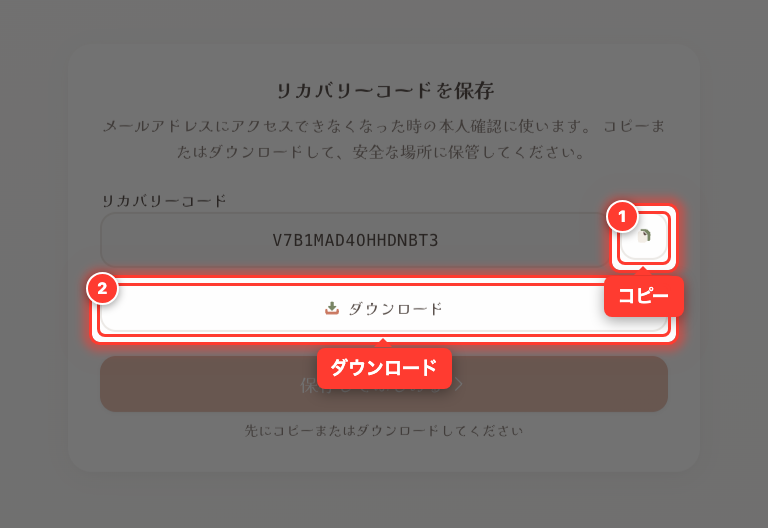
どちらかを済ませてから 保存してはじめる を押します(先にコピー/ダウンロードしないと進めません)。
6. 登録完了 → うちの子一覧
これでアカウントの作成は完了です。「うちの子」画面が開き、ワンちゃんの登録へ進めます。
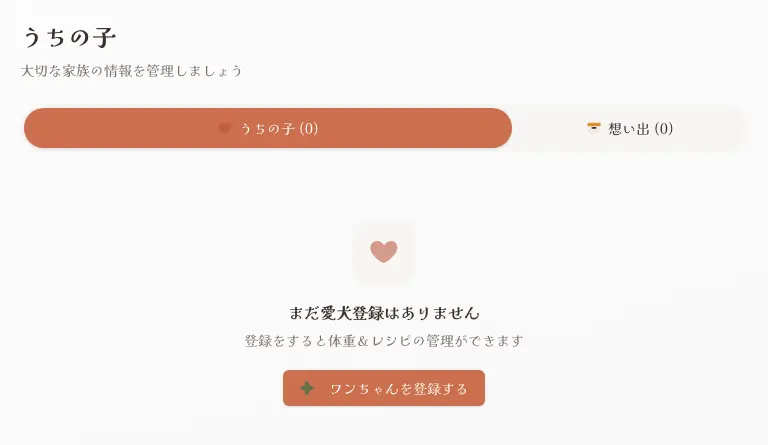
ワンちゃんの登録手順は、うちの子(ワンちゃん)の登録 を見てください。
手順のまとめ
| 順番 | やること |
|---|---|
| 1 | メール+認証コードでログイン |
| 2 | ようこそ → 次へ |
| 3 | 電話番号を入力して送信 |
| 4 | 案内の番号へ時間内に電話(フラッシュコール) |
| 5 | リカバリーコードをコピーまたはダウンロード |
| 6 | 保存してはじめる → うちの子へ |