
はじめる
ログインの仕方
わんぱくキッチンにメールアドレスと認証コードでログインする手順です。
わんぱくキッチンへのログインは、パスワードではなくメールに届く認証コードで行います。右上の「ログイン」から進み、メールアドレスを入れてコードを入力すれば完了です。
メモ: はじめてアカウントを作るときの手順(電話番号認証・リカバリーコードの保存など)は、アカウントの作成(サインアップ) で説明しています。ここでは、すでにアカウントがある場合のログイン手順を説明します。
1. 右上の「ログイン」を開く
トップページなど、ログイン前の画面ではヘッダー右上に ログイン ボタンがあります。これをタップ(クリック)します。
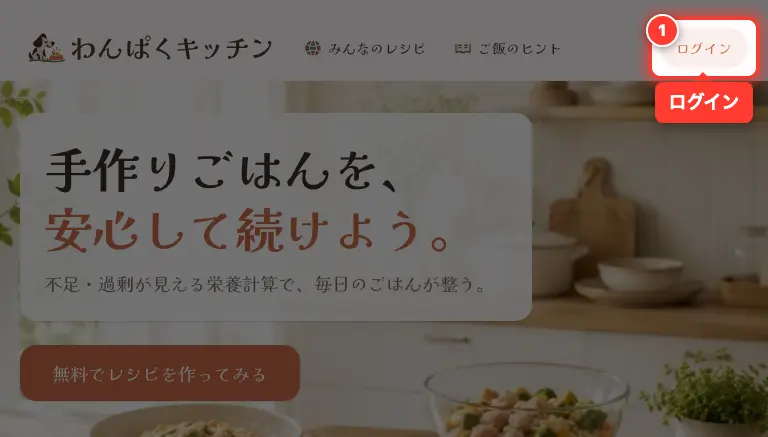
PCでは画面幅が一定以上(およそ 768px 以上)のときにこのボタンが見えます。狭い幅ではメニューからログインへ進みます。
2. メールアドレスを入力する
サインイン画面が開いたら、メールアドレス欄に、登録に使っているメールアドレスを入力します。
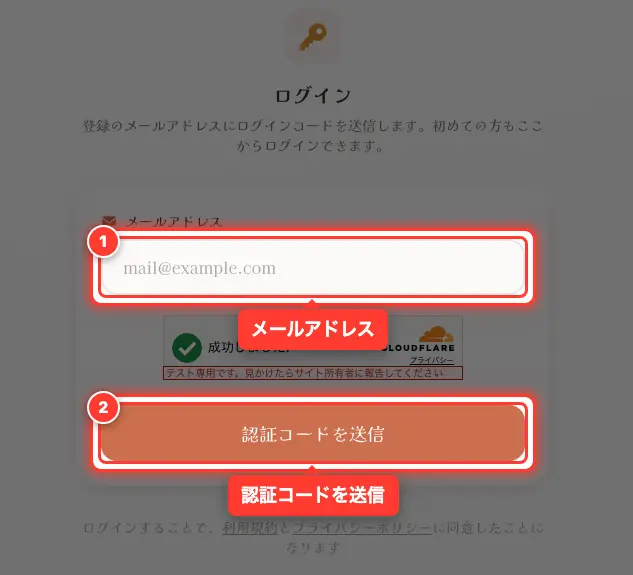
入力できたら 認証コードを送信 を押します。
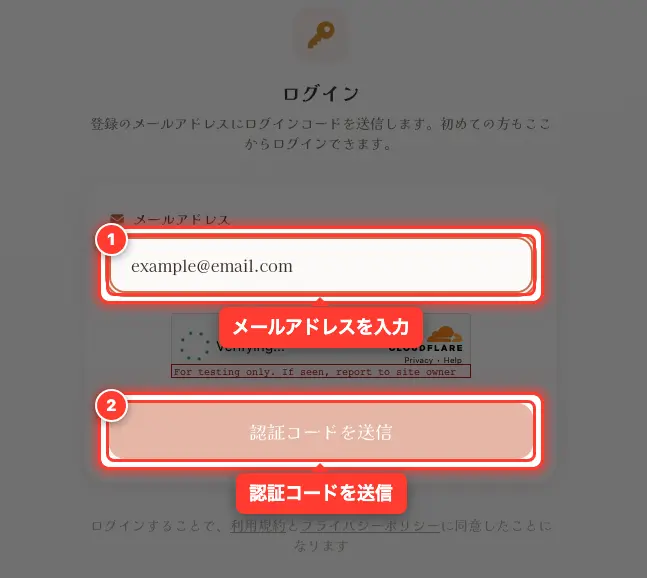
3. 届いた認証コードを入力する
メールに 6桁の認証コード が届きます。件名や送信元のメールを確認し、コードを画面に入力してください。
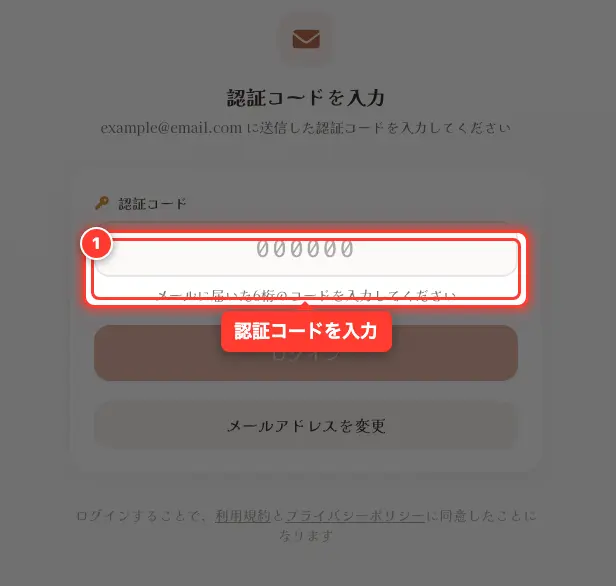
- コードは時間とともに無効になります。届かない・期限切れのときは、メールアドレスを確認してから再送信してください。
- 迷惑メールフォルダに入っていないかも確認してみてください。
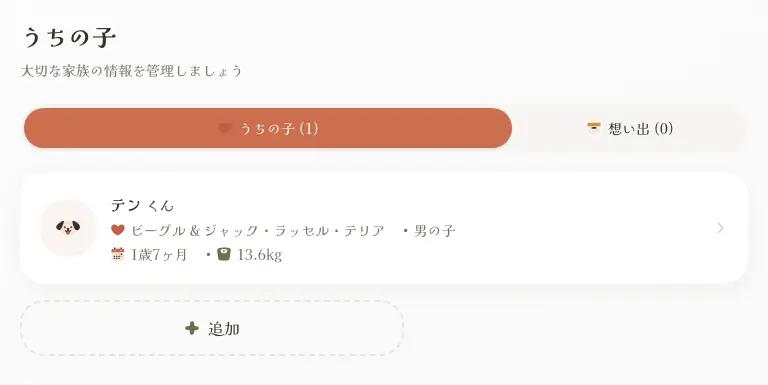
入力が正しければログインが完了し、マイページ側(例: うちの子の一覧)へ進みます。
うまくいかないとき
| 症状 | 確認すること |
|---|---|
| コードが届かない | アドレスの打ち間違い、迷惑メール、再送信 |
| コードを入れても入れない | 有効期限切れの可能性。新しいコードを送る |
| ログインボタンが見つからない | すでにログイン済みか、画面幅が狭い(メニュー内) |
はじめてアカウントを作るときの流れは、アカウントの作成(サインアップ) を見てください。