
季節の一枚
ワンちゃんのプロフィールに、季節ごとに1枚ずつ写真を残す手順です。

ワンちゃんのプロフィールには、季節の一枚 という写真コーナーがあります。季節ごとに1枚ずつ写真を追加でき、成長の記録として残せます。
プロフィール写真や自己紹介の変更は ワンちゃんのプロフィール変更 を見てください。
1. どこで使うか
メニューの うちの子 からワンちゃんを開き、プロフィール タブの下のほうに 季節の一枚 があります。
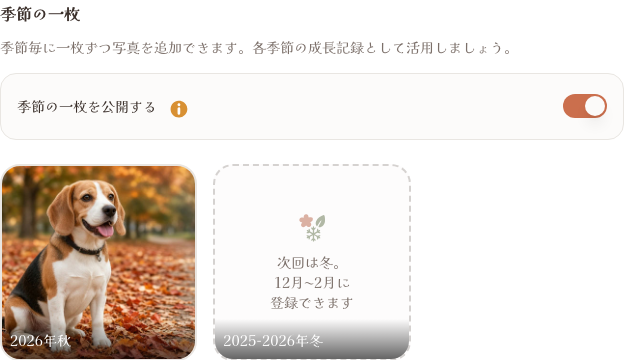
画面上の案内どおり、「季節毎に一枚ずつ写真を追加できます。各季節の成長記録として活用しましょう。」というコーナーです。
2. 季節の区切り(いつ追加できるか)
1シーズンにつき 1枚だけ 追加できます。登録できるのは いまの季節だけ です。季節が終わったあとから、その過去の季節に新しく登録することはできません。
| 季節 | 月 |
|---|---|
| 春 | 3〜5月 |
| 夏 | 6〜8月 |
| 秋 | 9〜11月 |
| 冬 | 12〜2月 |
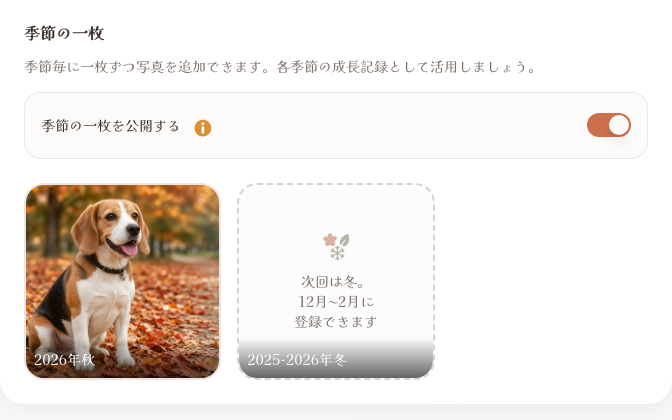
いまの季節の枠には 写真を追加 が出ます。次の季節は、写真を1枚入れたあとに「次回は○。△月〜□月に登録できます」と案内が出ます(例: 秋のあとは「次回は冬。12月〜2月に登録できます」)。
3. 「季節の一枚を公開する」スイッチ
枠の上に 季節の一枚を公開する のスイッチがあります(初期はオン)。
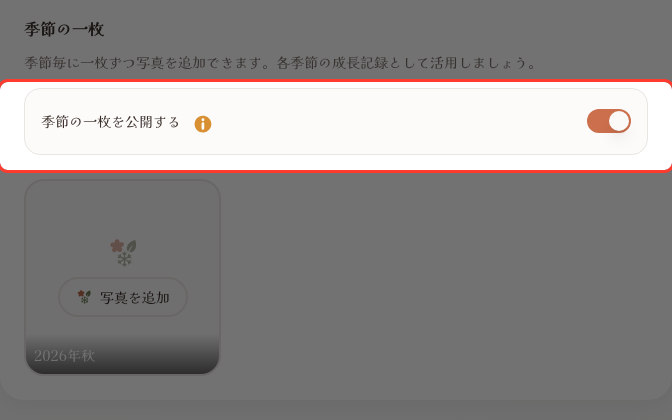
オンにすると、他のユーザーが閲覧できるワンちゃんの公開ページに季節の一枚が表示されます。オフにすると、公開ページ側には出ません。
くわしくは画面の i(情報)アイコンの説明どおりです。「オンにすると、他のユーザーが閲覧できる愛犬の公開ページに季節の一枚が表示されます。」
公開ページそのものは、そのワンちゃんのレシピが公開されているときに、レシピなどから開けるようになります。スイッチをオンにしていても、公開レシピがまだないときは、他の人からは季節の一枚を見られません。
4. いまの季節に写真を追加する
写真がまだないときは、いまの季節の枠に 写真を追加 があります。
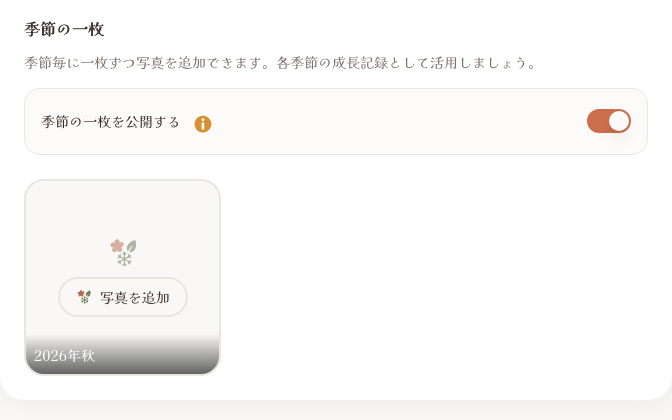
- 写真を追加 を押すと、端末の写真フォルダ(ファイル選択)が開きます
- 画像の向きを確認 で向きを直し、必要なら 回転 → 次へ
- 表示範囲を選択 でスクエアの枠とズームを調整し、確定 でアップロードします
追加できると、いまの季節の枠に写真が表示され、隣に次の季節の案内枠が出ることがあります。
画像は画像ファイルのみにしてください。
5. 写真を見る・差し替える(削除してから再追加)
枠の写真をタップすると拡大表示になります。閉じるのは右上の ×、または背景タップです。
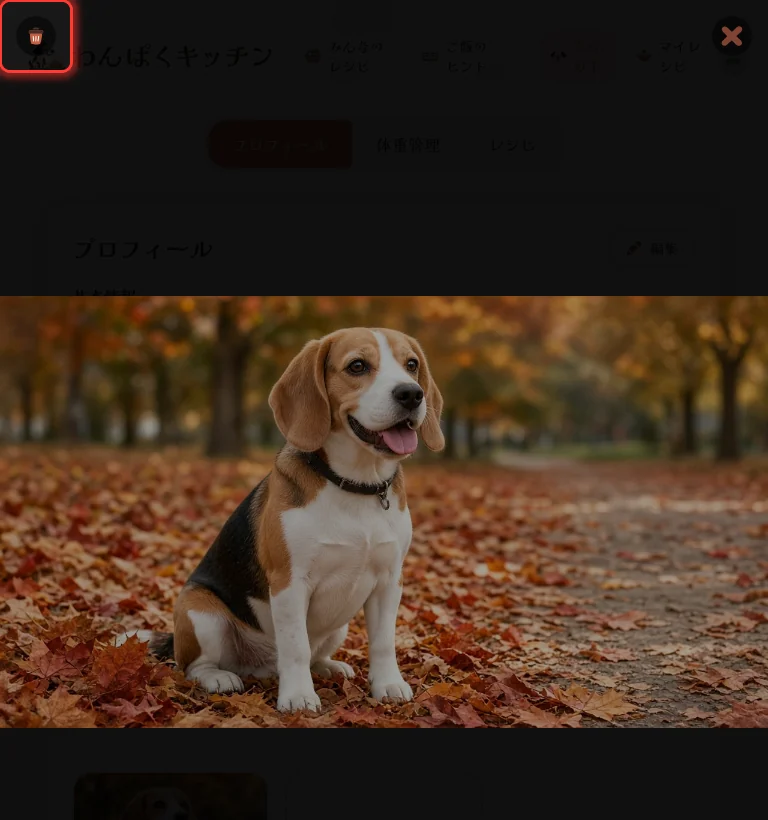
別の写真に差し替えるときは、いったん削除してから、もう一度「写真を追加」で選び直します(上書きの差し替えボタンはありません)。
- 拡大表示の左上の削除(ゴミ箱)を押す
- 写真を削除 の確認で 削除する を選ぶ(やめるときは キャンセル)
- 空いた枠の 写真を追加 から、いまの季節用に新しい写真を入れ直す
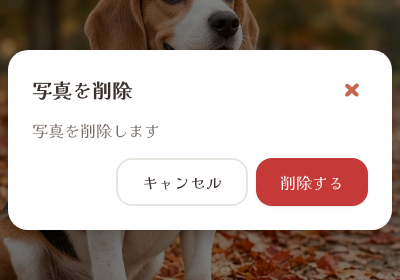
いまの季節であれば、削除したあとすぐ再追加できます。過去の季節に入れた写真は削除はできますが、季節が終わったあとその枠に新しい写真を登録し直すことはできません。
手順のまとめ
| 順番 | やること |
|---|---|
| 1 | うちの子 → ワンちゃん → プロフィール下部の「季節の一枚」を開く |
| 2 | 必要なら「季節の一枚を公開する」をオン/オフ |
| 3 | いまの季節の「写真を追加」→ 向き確認 → 範囲選択 → 確定 |
| 4 | 差し替えは拡大表示から削除 → もう一度「写真を追加」 |
季節の区切りは 春3–5 / 夏6–8 / 秋9–11 / 冬12–2 です。