
完成したレシピの詳細画面(公開設定・写真・反応)
完成したレシピの詳細画面の説明です。公開設定のしかたと公開できる条件、写真の追加、画面の各セクション、レシピの編集・印刷・削除、いいね・クリップ・フォークの意味、マイレシピとワンちゃんのレシピ一覧での見え方を紹介します。
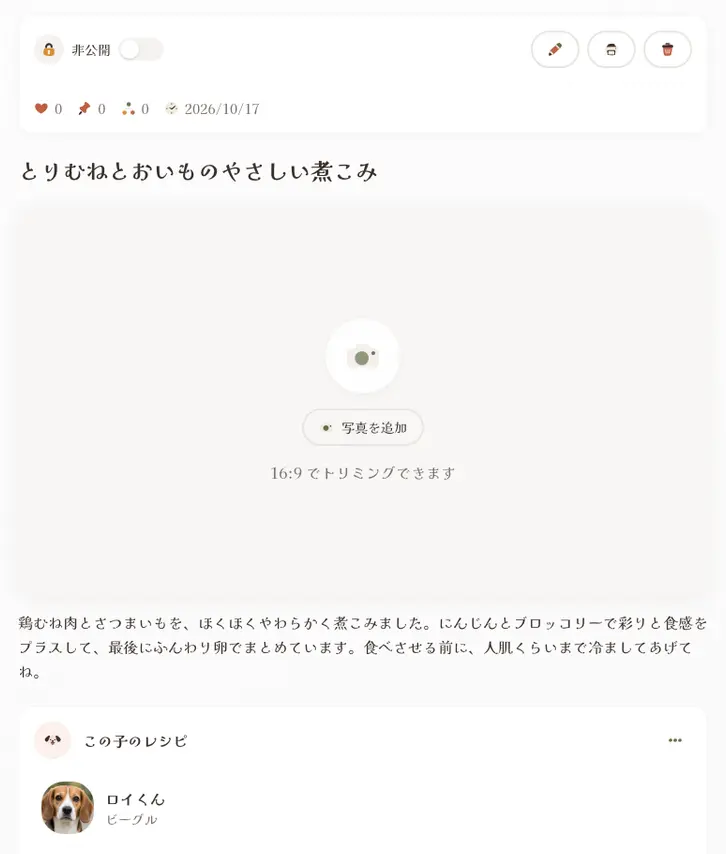
レシピ名とコメントを入力する で 次へ:完成 を押すと、「レシピが完成しました!」と表示されて、レシピの詳細画面 に移ります。ここは、作ったレシピをあとから見返したり、公開するかどうか を決めたり、写真 をつけたりする画面です。
レシピの概要 でもご紹介したとおり、作ったレシピは マイレシピ に並び、うちの子向けのレシピは、そのワンちゃんのレシピ一覧にも並びます。このページでは、その詳細画面でできることを説明します。
1. 詳細画面の全体
詳細画面は、上から次の順に並んでいます。完成したばかりのレシピは 非公開 で、写真もありません。
| 場所 | 内容 |
|---|---|
| 公開設定のカード | 公開・非公開の切り替え、編集・印刷・削除のボタン、いいね・クリップ・フォークの数、作成日(2章・5章・6章) |
| レシピタイトル・写真・説明 | 入力したタイトルと説明が表示されます。写真は 写真を追加 から入れられます(3章) |
| この子のレシピ | レシピの対象になっているワンちゃんの情報(4章) |
| 食材 & 調理法 | 食材と量、食材費目安、調理手順(4章) |
| 栄養バランス | チャート・アラート・詳細 のタブで栄養を確認できます(4章) |
2. 公開設定
いちばん上のカードの左側が 公開設定 です。いまの状態が 非公開 か 公開中 かが表示され、右のスイッチで切り替えます。

スイッチを押すと、確認の画面は出ずに、すぐに切り替わります。

| 状態 | 見え方 |
|---|---|
| 非公開 | 自分だけが見られます。マイレシピなど、自分の画面にだけ表示されます |
| 公開中 | 公開ページ へのリンクが表示され、ほかのユーザーも見られるようになります(みんなのレシピに載ります) |
公開ページ を押すと、ほかのユーザーが見るのと同じページが新しいタブで開きます。公開前の確認にも使えます。
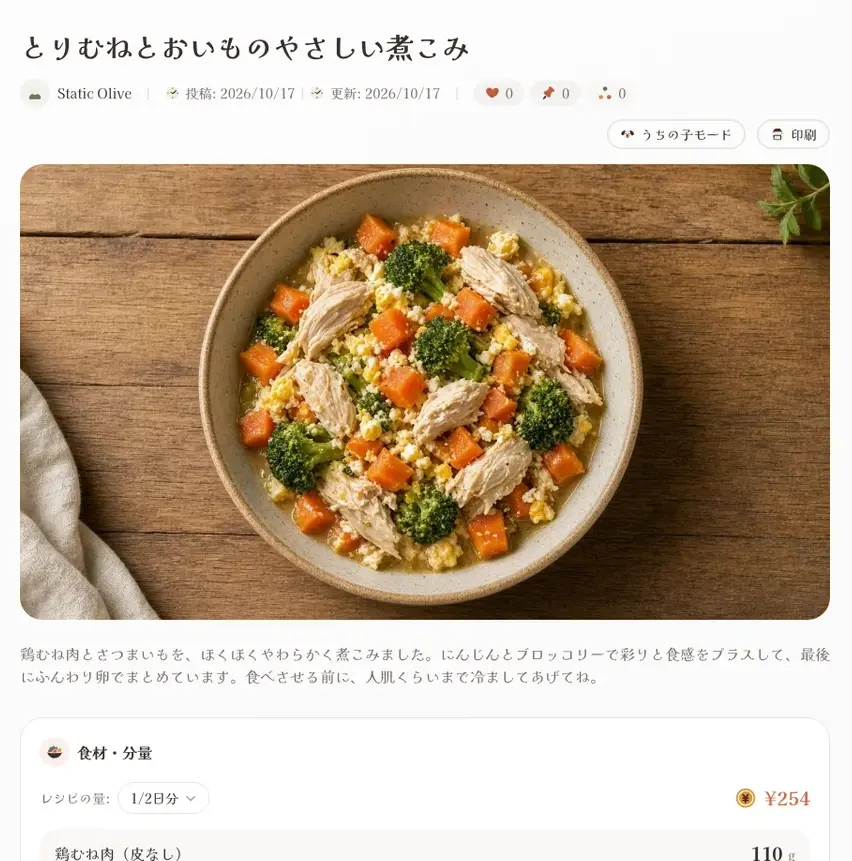
公開ページには、タイトル、投稿者の名前、投稿日・更新日、いいね・クリップ・フォーク の数、写真、説明、食材・分量、調理手順が表示されます。
公開できる条件
次の4つがそろっていると公開できます。
- ワンちゃんのコンディション(対象の体重と月齢が入っていること)
- 食材(1つ以上)
- 調理手順(1つ以上)
- タイトル(空でないこと)
足りないものがあるときは、スイッチの横に「公開するには調理手順を入力してください」のように、足りない項目が表示されます。この状態でスイッチを押しても、公開はされません。
このガイドの手順どおりに作ったレシピは、4つともそろっているので、すぐに公開できます。いつでも 非公開 に戻せます。
ご注意 公開中 にすると、タイトル・説明・食材・調理手順・写真が、ほかのユーザーにも見えるようになります。個人情報などを書いていないか、確認してから公開しましょう。
3. 写真を追加する
タイトルの下に写真の枠があります。まだ写真がないときは、「写真を追加」ボタンと「16:9 でトリミングできます」と表示されています。
写真は 1つのレシピに1枚 です。追加の流れは次のとおりです。
1. 写真を選ぶ
写真を追加 を押して、写真のファイルを選びます(画像ファイルで、10MB以下)。
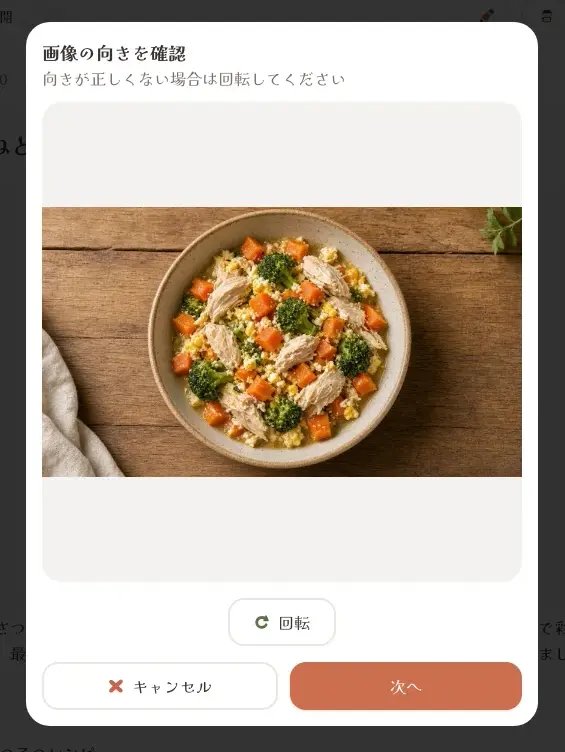
2. 向きを確認する
画像の向きを確認 の画面が開きます。写真が横向きや逆さまになっているときは 回転 を押して直し、よければ 次へ を押します。やめるときは キャンセル です。
3. 表示範囲を決める
表示範囲を選択(16:9) の画面で、「枠を動かしたりズームで範囲を調整してください」と案内されます。ズーム のスライダーで拡大して、見せたい部分を枠に入れましょう。決まったら 確定 を押します(前の画面に戻るときは 戻る)。
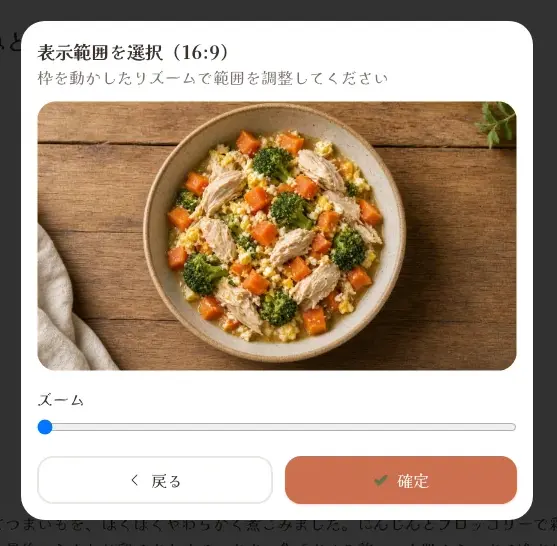
4. 写真が入る
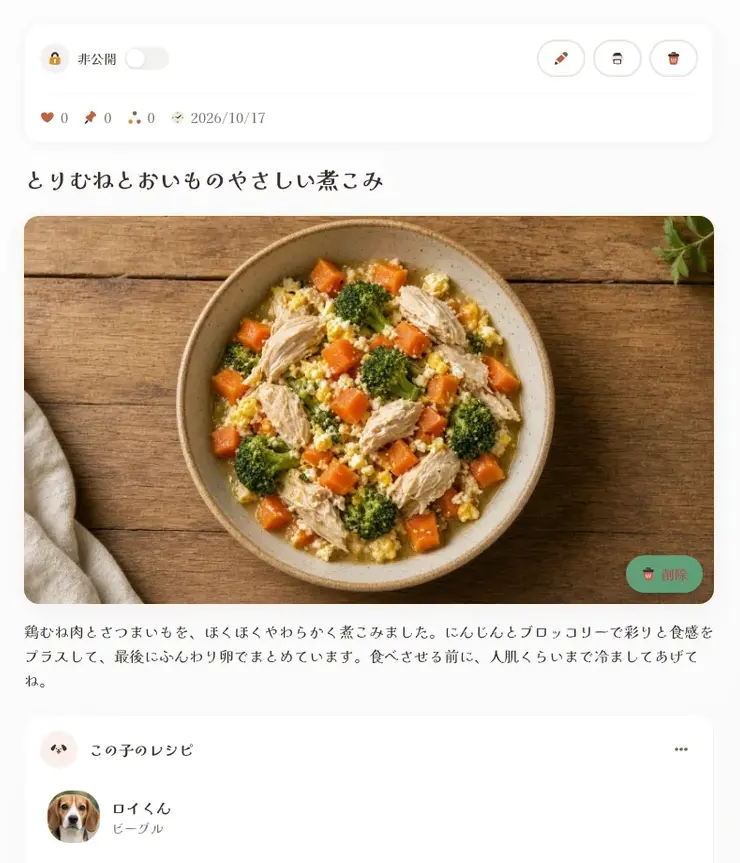
確定 を押すと「アップロード中...」と表示され、少しするとレシピの詳細画面に写真が入ります。写真の右下には 削除 ボタンが出ます。
| 項目 | 内容 |
|---|---|
| ファイル | 画像ファイルのみ。10MBを超えるとエラーになります |
| 表示の比率 | 16:9(横長)に切り抜かれます。公開ページやレシピ一覧のサムネイルにも使われます |
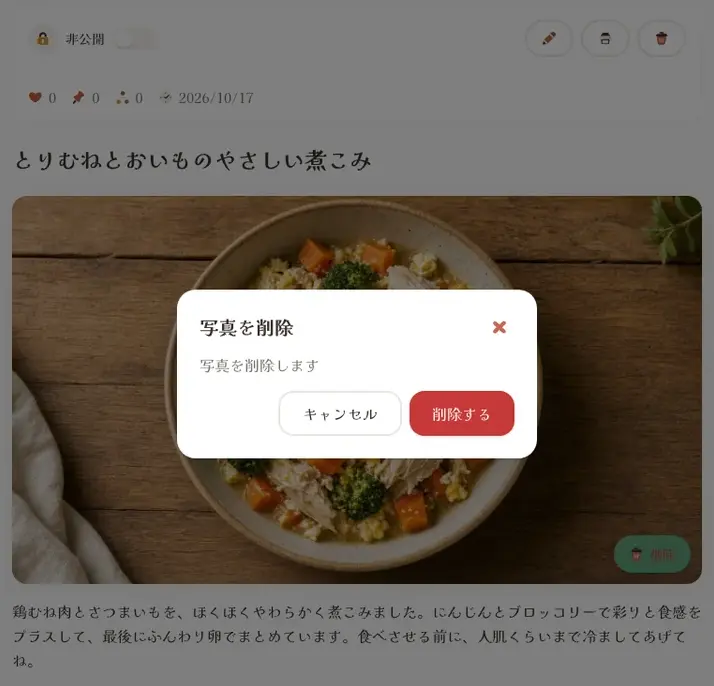
| 削除 | 写真の右下の 削除 を押し、写真を削除 の確認で 削除する を押します(やめるときは キャンセル) |
| 差し替え | 写真を入れ替えたいときは、いったん 削除 してから、もう一度 写真を追加 で入れ直します |
写真はどこに表示される?
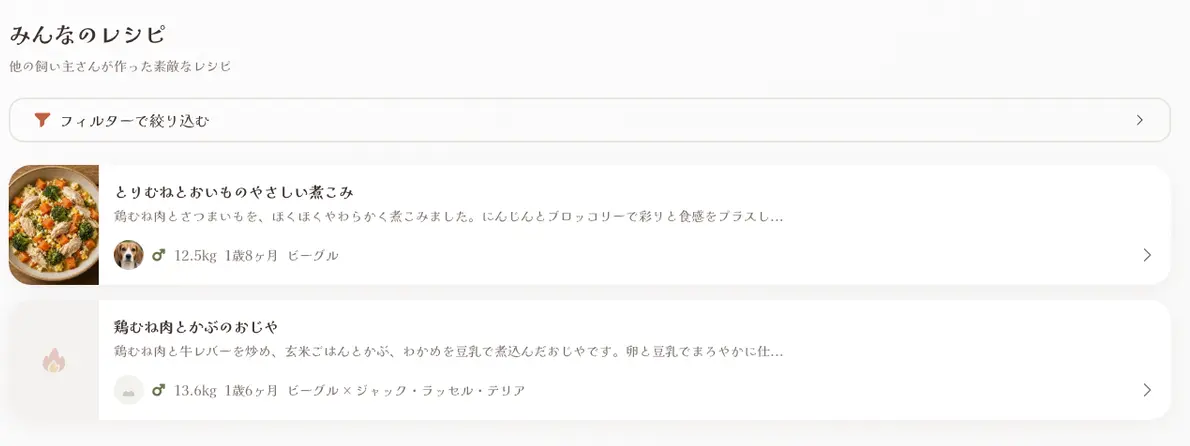
写真を入れると、レシピ一覧のサムネイルにも使われます。
- マイレシピ では、カードの左の四角いサムネイルに、写真の中央が切り抜かれて表示されます(写真がないときは書類のマークです)

- 公開中 のレシピは、みんなのレシピ の一覧でも、カードの左に写真が表示されます(写真がないレシピは、かわりに炎のマークです)
- 公開ページでは、タイトルの下に写真が大きく表示されます(2章の画像)
料理の写真は、全体が見える明るいものがおすすめです。公開するレシピは、写真があると見つけてもらいやすくなります。
4. レシピの内容を見る
この子のレシピ
レシピの対象になっているワンちゃんの名前・犬種・写真、1日の目標カロリー(kcal / 日)、体重・月齢・体型・サイズが表示されます。「2026/10/6 時点」のように、レシピをつくったときの記録の日付も出ます。計算の詳細 を押すと、目標カロリーの計算のしかたを確認できます。
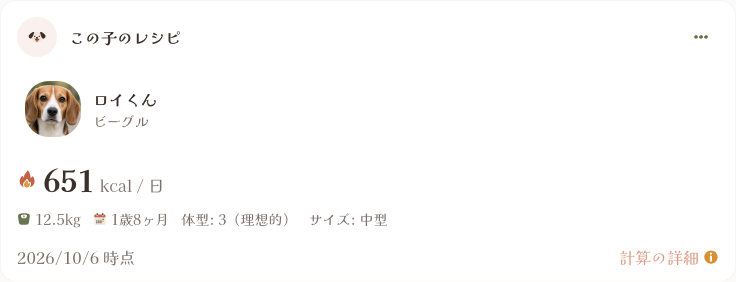
ここに表示されるのは、レシピをつくった時点 のワンちゃんの情報です。あとからワンちゃんの体重を記録しても、このレシピの表示は変わりません。
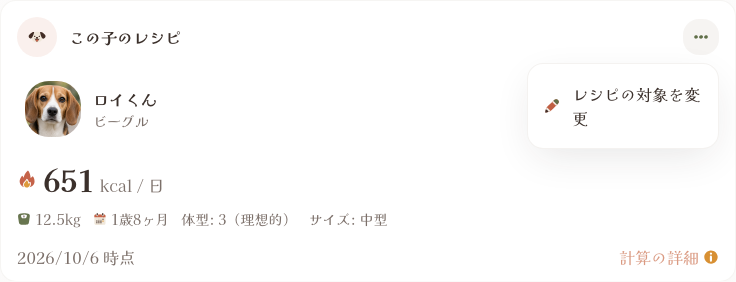
右上の … を押すと レシピの対象を変更 が出ます。押すと、誰のためのレシピか を決める最初のステップに戻って、対象を選び直せます。
食材 & 調理法
レシピの量(1/2日分など)、食材と量、調理手順が並びます。右上の 1/2日分 ¥254 のような表示が 食材費目安 です。押すと、1/3日分・1/2日分・1日分・2日分に切り替えて金額を見られます(くわしくは 材料と分量を入力する をごらんください)。
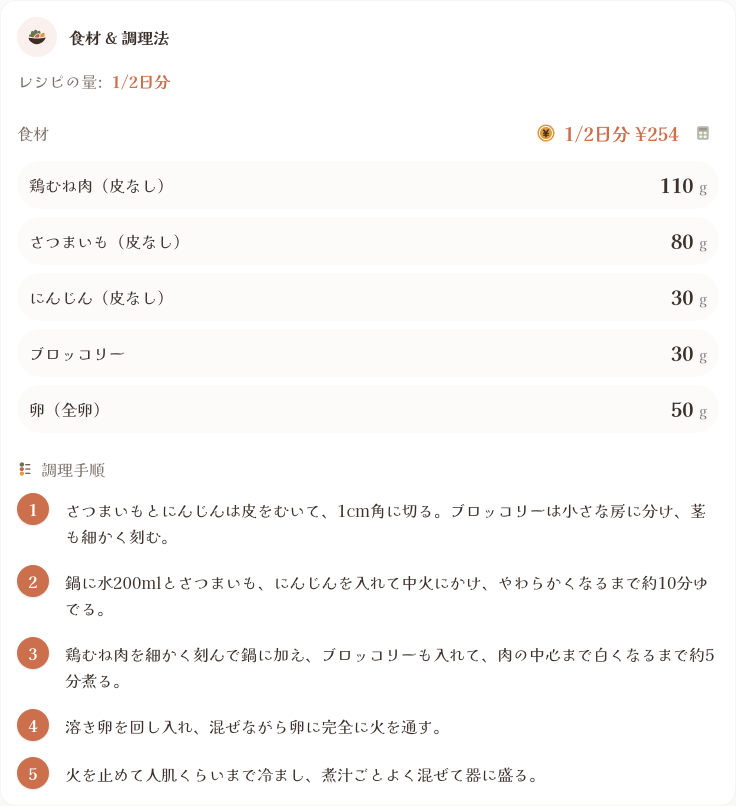
食材費目安の右にある電卓のボタンは、食材費を更新 するボタンです。食材の価格データが更新されたときに、金額を最新にできます。更新できるのは 1週間に1回 で、前回から1週間たっていないときは押せません。
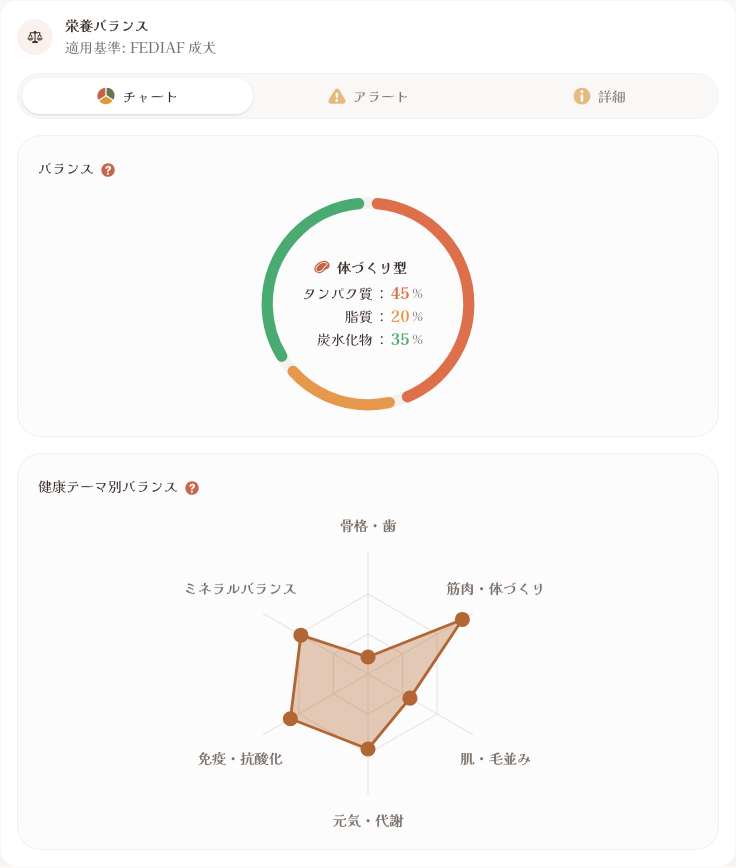
栄養バランス
いちばん下に、栄養バランスが表示されます。チャート・アラート・詳細 の3つのタブがあり、食材のステップの栄養バランスと同じ内容です(見方は 栄養プロファイルの見方 をごらんください)。
5. 編集・印刷・削除
公開設定のカードの右側に、3つのボタンがあります。
| ボタン | はたらき |
|---|---|
| 編集(えんぴつ) | レシピの 食材のステップ に戻って、続きを編集します。次へ:手順・次へ:仕上げ と進めば、手順やタイトル・説明も直せます |
| 印刷 | 印刷用のページを新しいタブで開きます |
| 削除(ゴミ箱) | レシピを削除します。確認の画面が出ます |
編集は、食材・手順のステップでは自動で保存されます。タイトルと説明は、仕上げ のステップで 次へ:完成 を押したときに保存されます。
レシピを削除する
ゴミ箱のボタンを押すと、「レシピを削除」の確認が出ます。
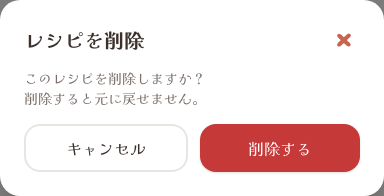
削除する を押すと、レシピは 元に戻せません。公開しているレシピも、削除すると公開ページからなくなります。やめるときは キャンセル を押します。
6. いいね・クリップ・フォーク
公開設定のカードの下の段に、3つの数が並んでいます。左から順に、次の意味です。
| 数 | 意味 |
|---|---|
| いいね(ハート) | このレシピに いいね を押した人の数です |
| クリップ(ピン) | このレシピを お気に入りとして保存(クリップ) した人の数です。クリップしたレシピは、その人の マイレシピ の クリップしたレシピ タブに並びます |
| フォーク(枝分かれのマーク) | このレシピを 元にして作られた、ほかのレシピ の数です。レシピをつくるときに、既存のレシピをコピーして始める機能(既存レシピから選ぶ)でこのレシピを選ぶと、そのレシピはこのレシピの「フォーク」になります(くわしくは ROY君のレシピ作成サポート機能) |
フォークは、まずほかの人のレシピをクリップしておいて、レシピづくりの最初に 既存レシピから選ぶ でそのレシピを選ぶと作れます。選んだレシピの食材や手順をたたき台にして、自分のワンちゃんに合わせて直していけます。
- 数を増やすのは ほかのユーザー です。公開ページでは、ログインしているユーザーが いいね や クリップ のボタンを押すと、数が増えます
- 公開前(非公開)のレシピは、まだだれも反応できないので、0・0・0 と表示されます。公開すると、数が増えていきます
- フォークの数には、公開されているレシピだけが数えられます。フォークしたレシピが非公開のときは、数に入りません
みんなが作ってくれたり、お気に入りにしてくれたりすると、数が増えていきます。公開するときの励みにしてくださいね。
7. マイレシピとワンちゃんのレシピ一覧での見え方
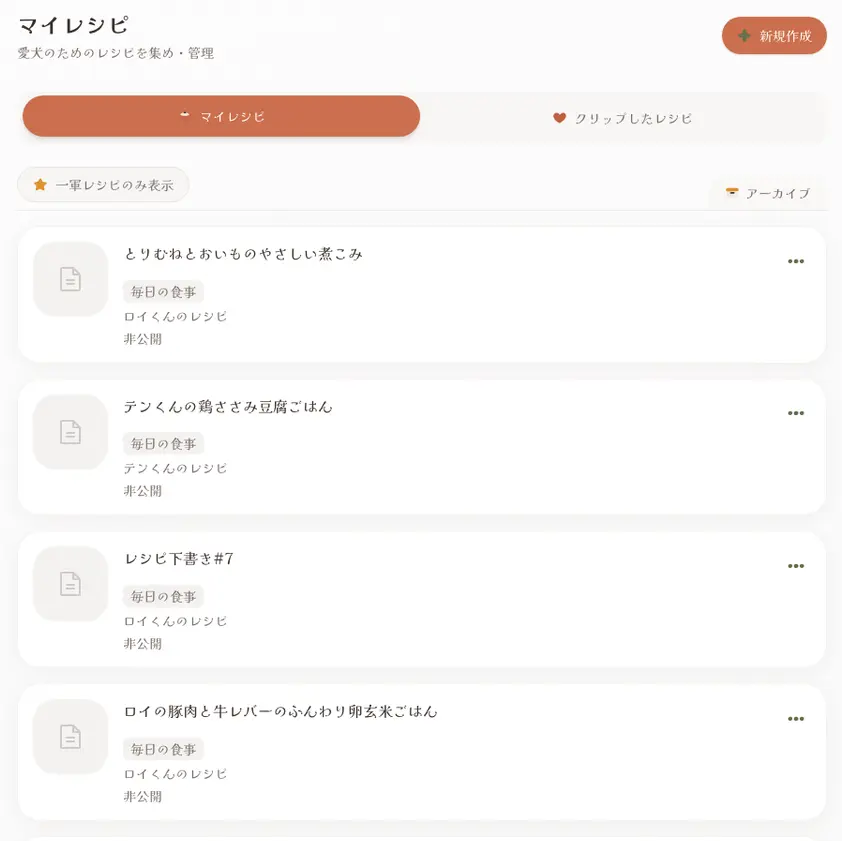
作ったレシピは、マイレシピ(ログインメニュー → マイレシピ)に一覧で表示されます。タイトル、レシピの種類(毎日の食事など)、「ロイくんのレシピ」のような対象、非公開・公開中 の状態が並び、押すと詳細画面が開きます。
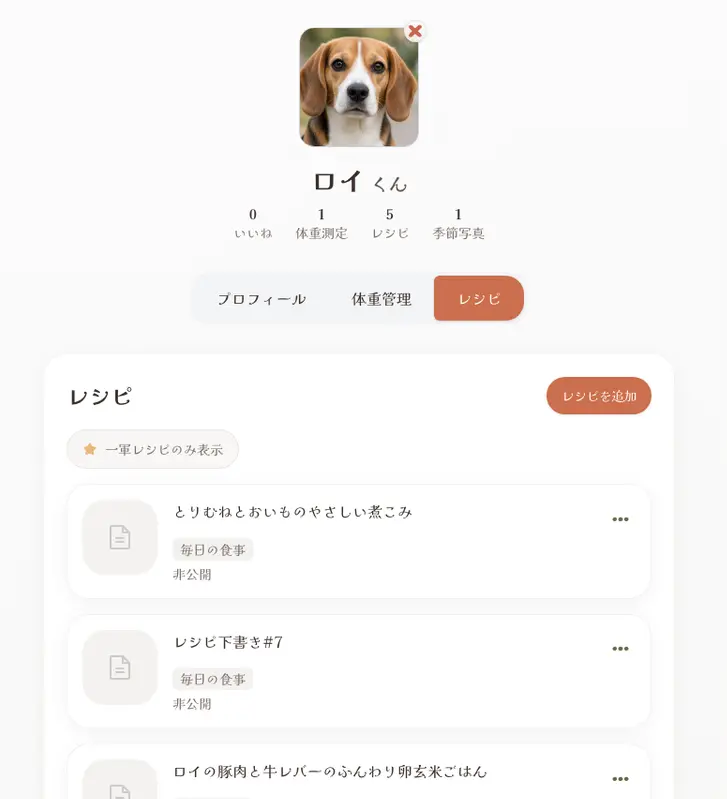
うちの子向けに作ったレシピは、そのワンちゃんの詳細画面の レシピ タブにも表示されます。
手順のまとめ
| やりたいこと | 操作 |
|---|---|
| レシピを公開する | 詳細画面の上のカードで、スイッチを 公開中 にする(食材・調理手順・タイトルなどが必要) |
| 非公開に戻す | 同じスイッチを 非公開 に戻す |
| 公開ページを見る | 公開中 のとき、公開ページ を押す |
| 写真を入れる | 写真を追加 → 向きを確認 → 表示範囲を選ぶ → 確定 |
| 写真を替える・消す | 写真の 削除 → 必要なら 写真を追加 |
| 対象のワンちゃんを変える | この子のレシピ の … → レシピの対象を変更 |
| 中身を直す | 編集(えんぴつ)→ 食材 → 手順 → 仕上げ |
| 印刷する | 印刷 |
| レシピを消す | 削除(ゴミ箱)→ 削除する(元に戻せません) |
ここまでで、レシピづくりの一連の流れの説明は終わりです。最初から読み返すときは レシピの概要 からどうぞ。