
レシピ名とコメントを入力する
レシピづくりの最後のステップ「仕上げ」の説明です。レシピタイトルと説明(コメント)の入力、タイトルの候補を提案、入力できないときの条件、「次へ:完成」で何が起きるかを紹介します。
作り方(調理手順)を入力する で手順が書けたら、次へ:仕上げ を押して、仕上げ のステップに進みます。ここでは、レシピに 名前(タイトル) と コメント(説明) をつけて、レシピを完成させます。
レシピの概要 でご紹介した3つのステップ(食材 → 作り方 → 名前・コメント)の、最後にあたります。
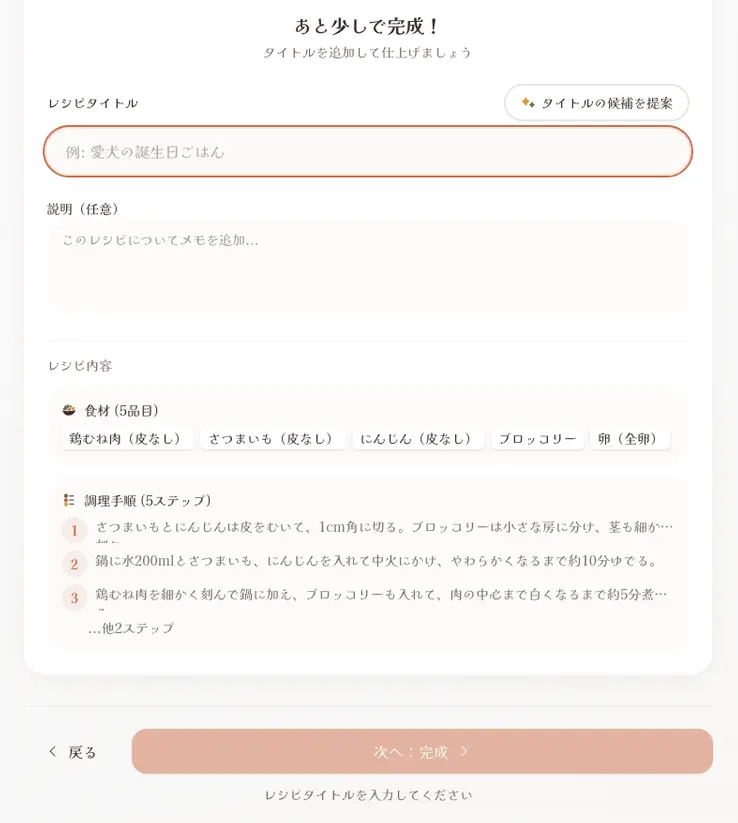
1. 「仕上げ」ステップの画面
画面上部の進み具合は 対象設定 → 食材 → 手順 → 仕上げ の順に並んでいて、いまは 仕上げ が選ばれています。「あと少しで完成!」と表示されます。
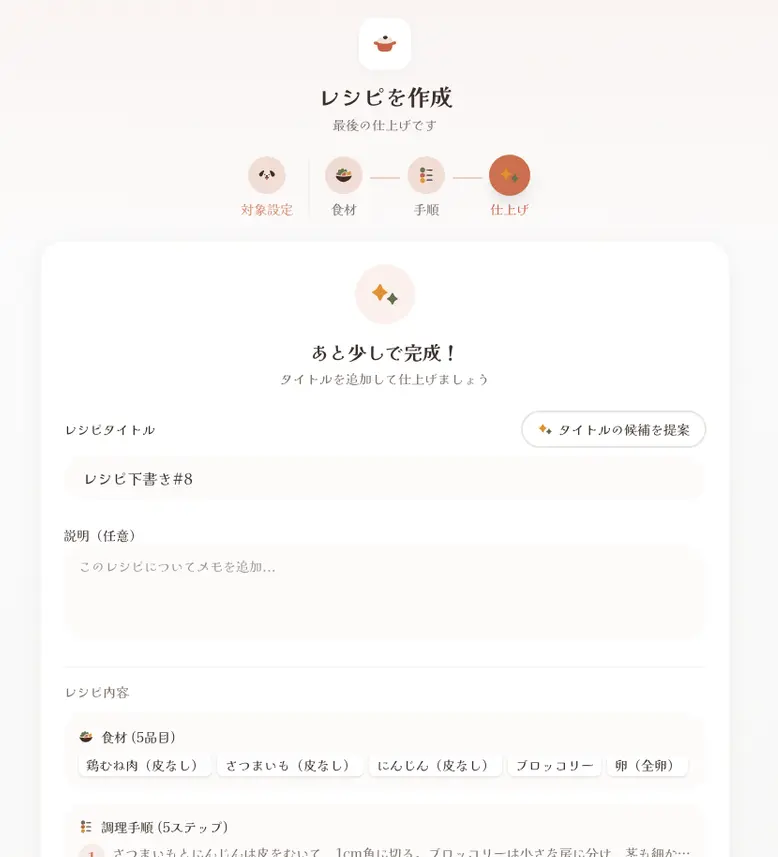
| 場所 | 内容 |
|---|---|
| レシピタイトル | レシピの名前を入力します(必須)。右の タイトルの候補を提案 で、候補をつくってもらうこともできます |
| 説明(任意) | レシピについてのコメントを書きます。書かなくても完成できます |
| レシピ内容 | これまでに入力した 食材 と 調理手順 のまとめです。食材は名前が並び、手順は最初の3つが表示されます(残りは「...他2ステップ」のように数だけ表示) |
| 戻る・次へ:完成 | 手順のステップに戻る/レシピを完成させる(4章) |
レシピ内容 は確認用の表示で、ここでは書き換えられません。直したいときは 戻る で前のステップに戻ります。
2. レシピタイトルを入力する
レシピタイトル の欄には、最初から「レシピ下書き#8」のような仮の名前が入っています(番号はレシピを作った順に自動でつきます)。この名前を消して、レシピにふさわしいタイトルに書き換えましょう。
入力欄を空にすると、「例: 愛犬の誕生日ごはん」と薄い文字が表示されます。タイトルは、ワンちゃんのごはんだと分かる短い名前で十分です。食材や調理法、ワンちゃんの名前などを入れると、あとから探しやすくなります。
例)「とりむねとおいものやさしい煮こみ」「ロイくんの誕生日ごはん」「夏バテ対策のさっぱりおじや」
文字数の上限は設けられていません。
タイトルの候補を提案
タイトルの候補を提案 を押すと、食材と手順をもとに、AIがタイトルと説明の案をつくってくれます。
- 案は レシピタイトル と 説明(任意) の両方に入ります。すでに入力した内容は置き換わります
- 気に入らなければ、そのまま自分で書き換えられます
- 使える回数には上限があります(24時間に3回まで)。上限に達すると、しばらく使えなくなります
3. 説明(コメント)を書く
説明(任意) には、このレシピについてのコメントやメモを書きます。入力欄には「このレシピについてメモを追加...」と薄く表示されています。
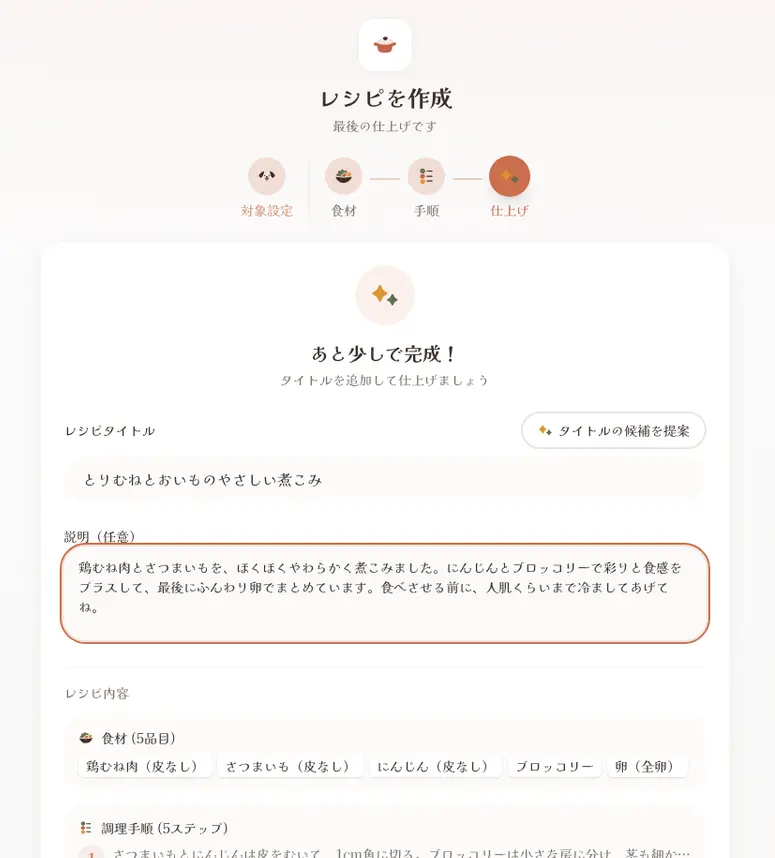
ここでは例として、次のような説明を書いています。
鶏むね肉とさつまいもを、ほくほくやわらかく煮こみました。にんじんとブロッコリーで彩りと食感をプラスして、最後にふんわり卵でまとめています。食べさせる前に、人肌くらいまで冷ましてあげてね。
こんなことを書いておくと、あとで見返したときや、公開したときに見た人に伝わりやすくなります。
- どんなワンちゃんに向けたレシピか(体重・年齢・好き嫌いなど)
- このレシピのおすすめポイントや、作るときのコツ
- 与えるときの注意(冷ますこと、保存のしかたなど)
- 食べてくれたときの様子や、アレンジのアイデア
説明は必須ではなく、文字数の上限もありません。あとから詳細画面で書き足すこともできます。
4. 完成する
タイトルが入ったら、画面下の 次へ:完成 を押します。
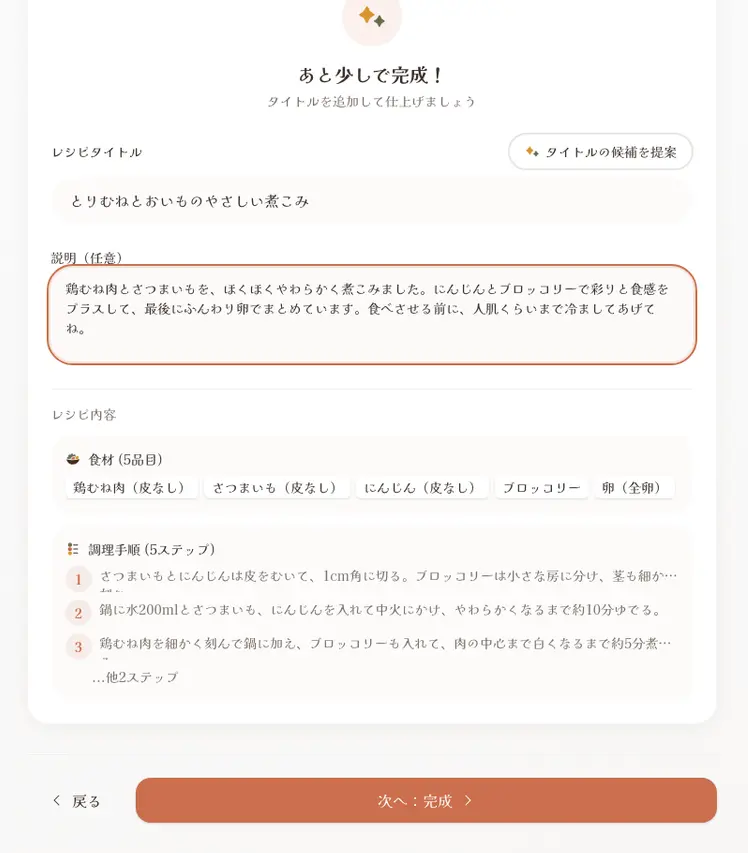
| ボタン | はたらき |
|---|---|
| 戻る | 手順のステップに戻ります |
| 次へ:完成 | タイトルと説明を保存して、レシピを完成させます |
押せない条件
次へ:完成 を押せるのは、レシピタイトルが入っている ときだけです。タイトルを空にすると、ボタンが薄い色になって押せなくなり、下に「レシピタイトルを入力してください」と表示されます。説明は空でもかまいません。
押したあと
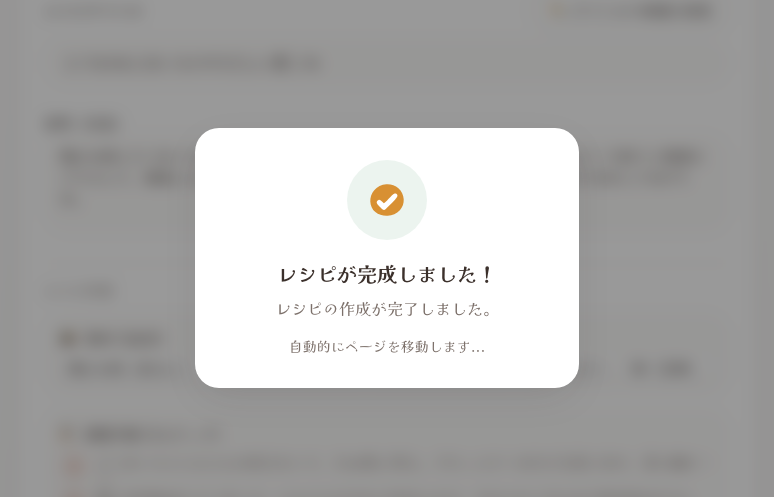
次へ:完成 を押すと、「レシピが完成しました!」と表示され、2秒ほどで自動的に レシピの詳細画面 に移ります。
詳細画面には、いま入力したタイトルと説明が表示されます。このとき、レシピは 非公開 のままです。公開するかどうか、写真をつけるかどうかは、詳細画面でそのあと決められます。
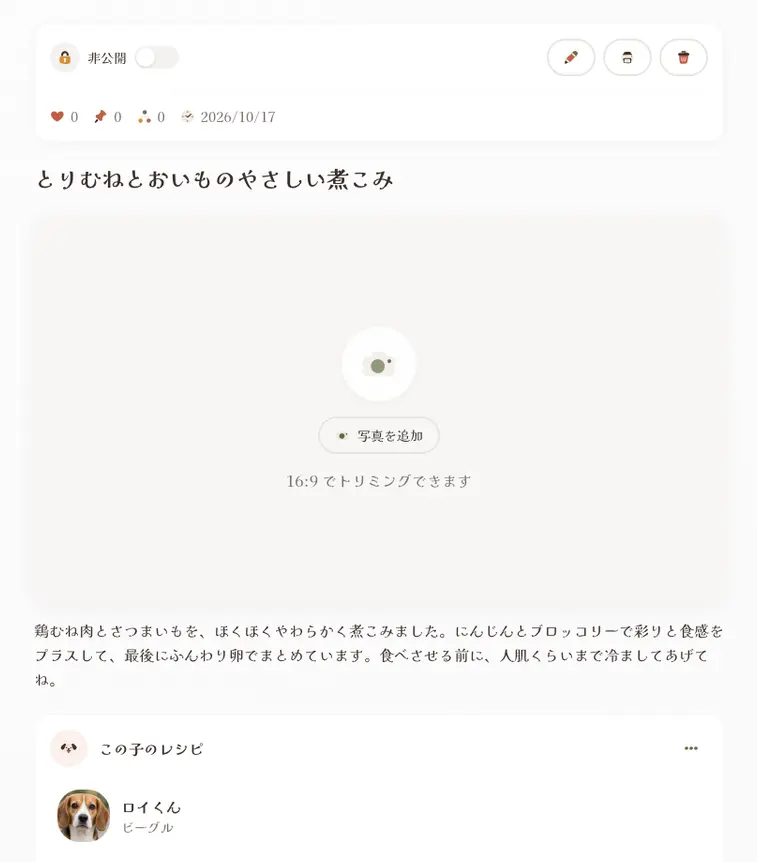
詳細画面でできること(公開設定、写真の追加、いいね・クリップ・フォークの数の見方)は、完成したレシピの詳細画面 で説明します。
5. 保存についての注意
食材と手順のステップでは、入力するたびに自動で保存されていました。仕上げのステップは自動保存されません。 ここで入力したタイトルと説明は、次へ:完成 を押したときにはじめて保存されます。
- 戻る を押すと、このステップで入力したタイトルと説明は保存されません。書きかけのまま戻らないようにしましょう
- このステップには 保存して閉じる ボタンがありません。ページを閉じたり読み込み直したりすると、入力中の内容は消えて、元の仮の名前に戻ります
- 食材や手順は、前のステップですでに保存されているので、そのまま残ります
迷ったときは、短いタイトルだけ入れて 次へ:完成 を押しておくのがおすすめです。タイトルも説明も、あとから詳細画面で直せます。
手順のまとめ
| やりたいこと | 操作 |
|---|---|
| レシピの名前をつける | レシピタイトル の仮の名前を書き換える(必須) |
| 名前の案がほしい | タイトルの候補を提案(タイトルと説明の両方に入ります) |
| コメントを書く | 説明(任意) に書く |
| 食材・手順を確認する | レシピ内容 を見る(直すときは 戻る) |
| レシピを完成させる | 次へ:完成(タイトルが入っているとき) |
前のステップは 作り方(調理手順)を入力する、材料と分量を入力する をごらんください。全体の流れは レシピの概要 で説明しています。
ヒント タイトルの候補を提案をはじめ、ROY君のサポート機能のまとめは ROY君のレシピ作成サポート機能 をご覧ください。