
材料と分量を入力する
レシピづくりの2つ目のステップ「食材」の説明です。レシピの種類(毎日の食事・おやつ・トッピング・イベントフード)の選び方、食材の追加(カテゴリ・キーワード検索)、分量の調整、費用目安、栄養バランスバー、保存して次へ進むまでを紹介します。
誰のためのレシピか を決めて 次へ を押すと、レシピの下書きが作られ、食材 のステップに進みます。ここでは、レシピに使う 食材とその量(g) を入力していきます。
食材を1つ追加するたびに、目標カロリーに対して何%か、栄養が足りているかがその場で計算されます。画面下の表示を見ながら、食材を足したり量を変えたりして、ワンちゃんにちょうどよいレシピに近づけていきましょう。
1. 「食材」ステップの画面
画面上部の進み具合は 対象設定 → 食材 → 手順 → 仕上げ の順に並んでいて、いまは 食材 が選ばれています。
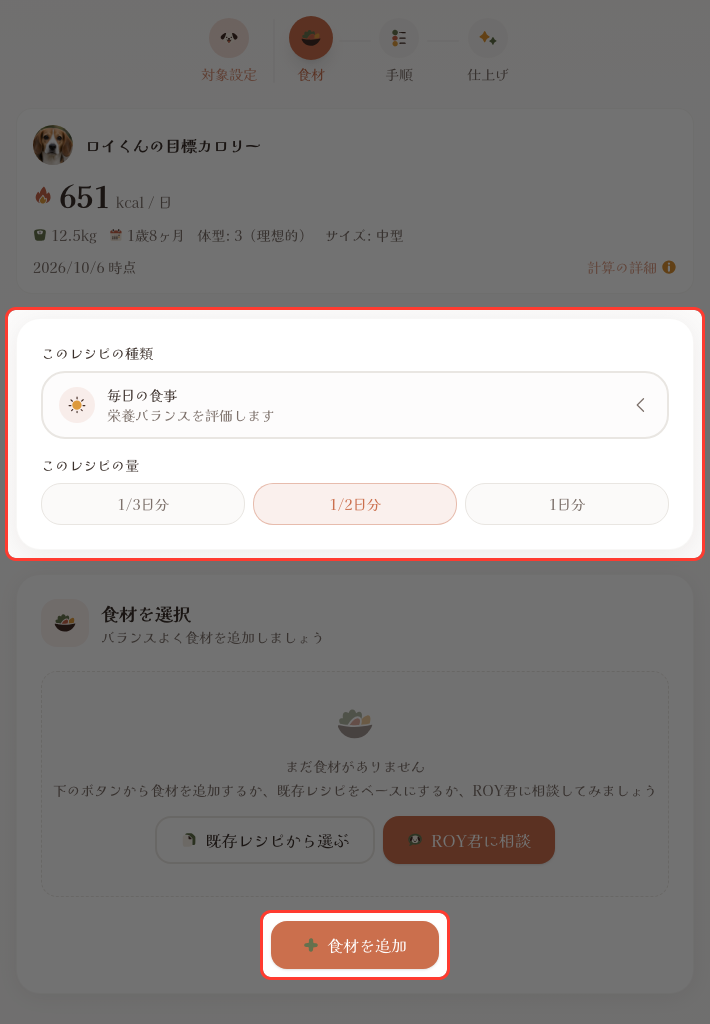
| 場所 | 内容 |
|---|---|
| (ワンちゃんの名前)の目標カロリー | 対象設定で決めたワンちゃんの1日の目標カロリーです。計算の詳細 から計算のしかたを確認できます |
| このレシピの種類・このレシピの量 | どんな場面のごはんか、何日分(何食分)の量かを選びます(2章) |
| 食材を選択 | 使う食材の一覧です。最初は空なので、食材を追加 から追加します(3章〜) |
| 保存して閉じる・次へ:手順 | 下書きを保存して閉じる/作り方の入力に進む(7章) |
食材がまだないときは、既存レシピから選ぶ(ほかのレシピをベースにする)や ROY君に相談(相談しながら食材を決める)から始めることもできます。このガイドでは、自分で食材を1つずつ追加する方法を説明します。
2. レシピの種類を選ぶ
このレシピの種類 を押すと、3つの種類から選べます。最初は 毎日の食事 が選ばれています。
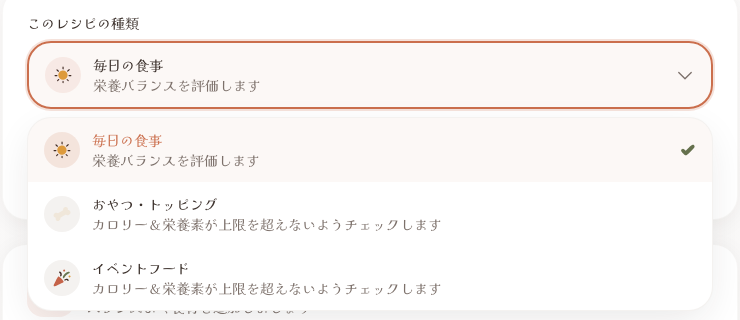
| 種類 | どんなときに使う? | 栄養のチェックのしかた |
|---|---|---|
| 毎日の食事 | 毎日の主食となるごはん | 栄養が 足りているか・多すぎないか を、基準にそってひととおり評価します |
| おやつ・トッピング | おやつや、いつものごはんにのせるトッピング | 1日の目標カロリーの 10% を目安に表示し、栄養素が 多すぎないか だけをチェックします(不足は判定しません) |
| イベントフード | 誕生日のケーキや行事の一皿など、その日だけの特別なごはん | 1日だけでも気をつけたい栄養素(カルシウム・リン・ビタミンD・ヨウ素・セレン)が 多すぎないか だけをチェックします |
おやつやイベントフードは、それだけで栄養をそろえるものではないので、「足りない」ことでは注意が出ません。そのかわり、与えすぎにつながる量だけを見ています。
量(何食分・何日分)の決め方
種類によって、その下の「量」の選び方が変わります。
- 毎日の食事・イベントフード … このレシピの量 を 1/3日分・1/2日分・1日分 から選びます(最初は 1/2日分)。1日2回ごはんをあげるなら1/2日分、のように、このレシピで何回分を作るかを選びます。目標カロリーは「1日の目標 ÷ 回数」で計算されます
- おやつ・トッピング … 何日分? で、このレシピで作る量が何日分かを選びます(1日分〜1ヶ月分。その他... で日数を入力することもできます)。カロリーの目安は、1日の目標カロリーの10%です
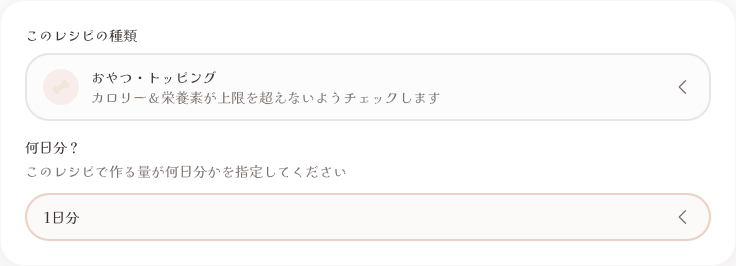
種類を切り替えると、量の選択は最初の状態(毎日の食事・イベントフードは1/2日分、おやつ・トッピングは1日分)に戻ります。種類を変えたときは、量もあわせて確認しましょう。
3. 食材を追加する
食材を追加 を押すと、食材を追加 の画面が開きます。食材の探し方は2通りで、上のタブで切り替えます。
| タブ | 探し方 | 向いているとき |
|---|---|---|
| カテゴリ | 「肉類 → 鶏 → 鶏むね肉」のように、分類をたどって選ぶ | どんな食材があるか見ながら選びたいとき |
| キーワード | 食材名を入力して検索する | 使う食材が決まっているとき |
カテゴリから選ぶ
カテゴリ の欄を押すと、食材の大きな分類が表示されます(肉類・魚介類・卵・乳製品・穀物・野菜類・フルーツ・油脂・調味料・サプリメント)。
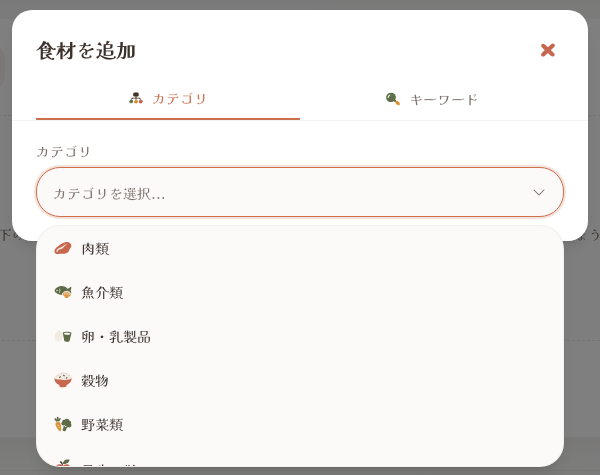
カテゴリを選ぶと サブカテゴリ が、サブカテゴリを選ぶと 食材 の欄が表示されます。サブカテゴリの( )内の数字は、そこに入っている食材の数です。
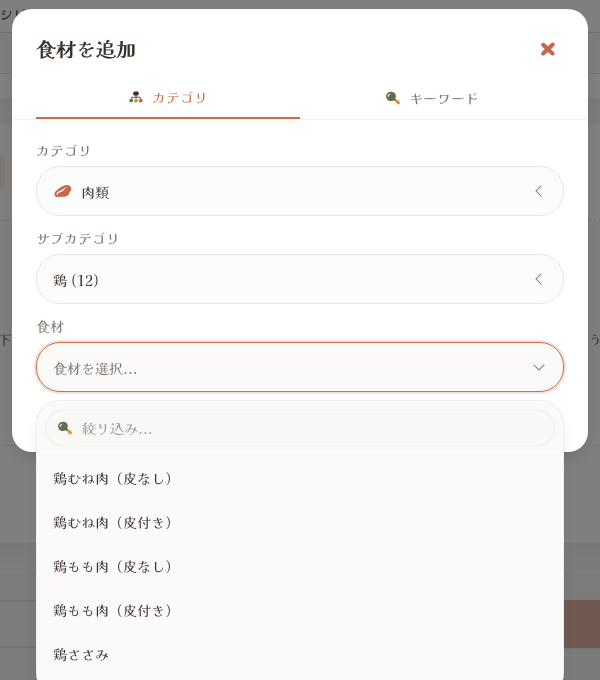
一覧が長いときは、いちばん上の 絞り込み... に文字を入れると候補をしぼれます。選び直したいときは、下に出る 選択をリセット を押します。
キーワードで検索する
キーワード タブで、食材名で検索... の欄に食材の名前を入力すると、候補が表示されます。候補には「野菜類 > いも類」のように分類も表示されるので、皮つき・皮なしなどの違いを確認して選びましょう。
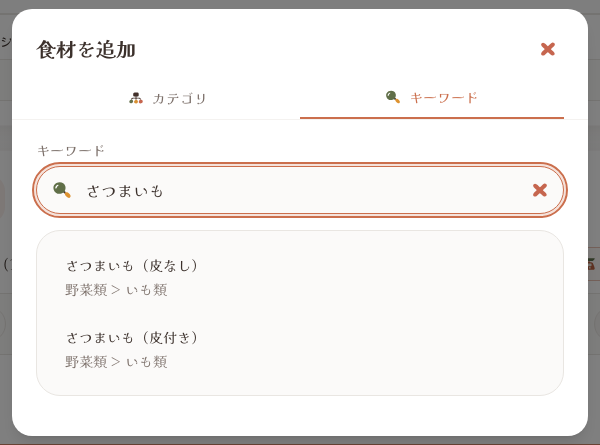
すでにレシピに入っている食材は、色がついて選べないようになっています。同じ食材の量を増やしたいときは、一覧で量を変更します(4章)。
4. 量を入力して追加する
食材を選ぶと、量を入力する画面に変わります。量(g) の欄を押して、5g〜500gの中から選びます。
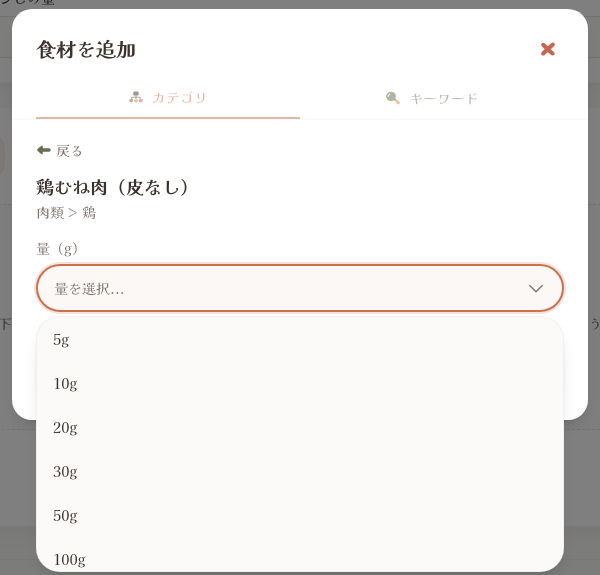
一覧にない量にしたいときは、いちばん下の その他... を選び、数字を入力して ✓ を押します(例: 120g)。食材によっては「この食材は1枚およそ250gです」のように、目安の重さが表示されます。
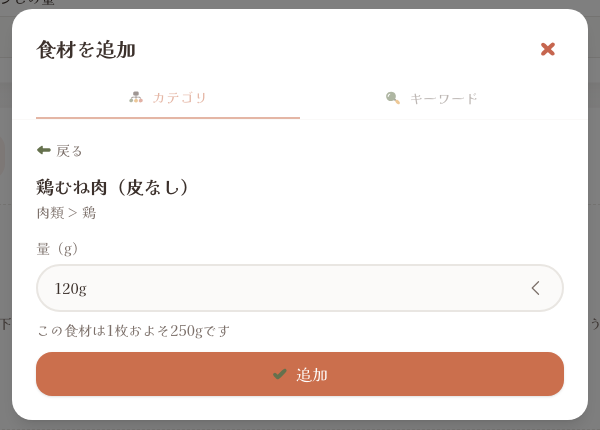
量を決めたら 追加 を押します。食材が一覧に入り、画面が閉じます。違う食材を選び直したいときは、左上の 戻る を押します。
これをくり返して、使う食材をそろえていきます。ここでは例として、ロイくん(12.5kg)の1/2日分のごはんに、鶏むね肉(皮なし)110g・さつまいも(皮なし)80g・にんじん(皮なし)30g・ブロッコリー30g・卵(全卵)50gを入れています。
5. 追加した食材の一覧で調整する
追加した食材は 食材数(○品) の下に一覧で表示されます。一覧の上のボタンと、各食材の右側で量を調整できます。
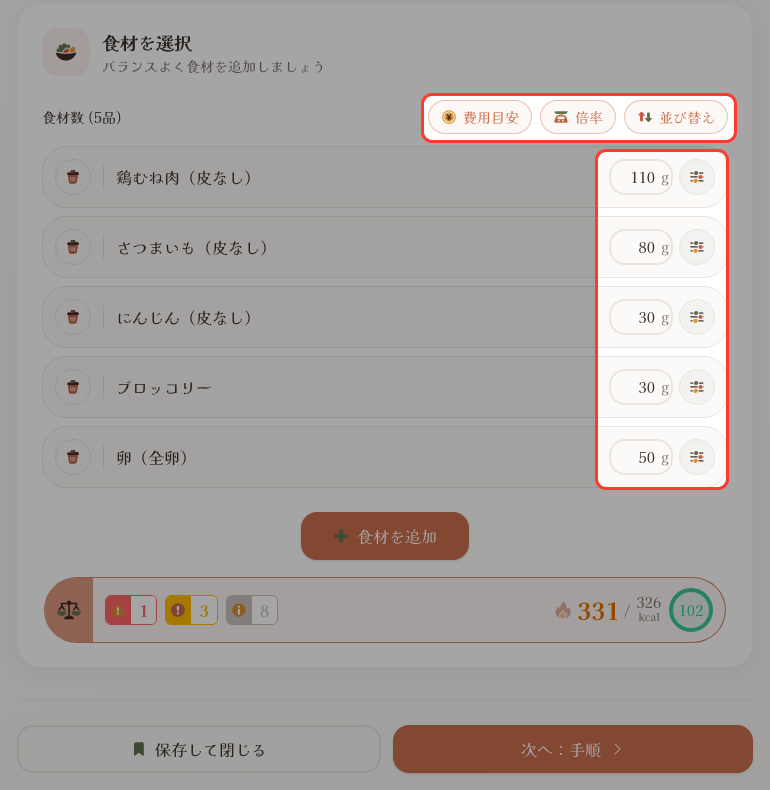
| 操作 | やり方 |
|---|---|
| 量を直接変える | 食材の右の数字(g)を書き換えて、ほかの場所を押すと反映されます |
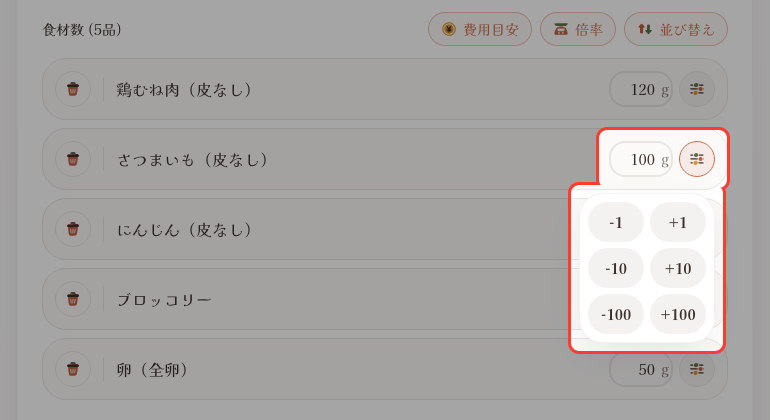
| 量を少しずつ変える | 数字の右のボタンを押すと −1/+1・−10/+10・−100/+100 のボタンが出ます(10g未満の食材は −0.1/+0.1 から) |
| 食材を削除する | 食材の左のゴミ箱ボタンを押します |
| 全体の量をまとめて変える | 倍率 を押します |
| 並び順を変える | 並び替え を押します(食材が2品以上のとき) |
並び替え
並び替え を押すと 食材の並び替え が開きます。各食材の右の ∧(上へ)・∨(下へ)で順番を入れ替えて、確定 を押すと一覧に反映されます。確定を押すまでは、元の順番のままです。
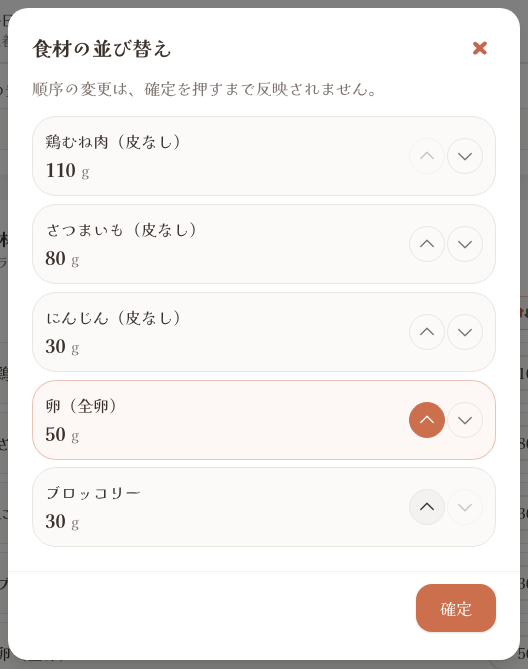
並び順は、レシピの材料一覧に表示される順番です。メインの食材を上にするなど、見やすい順にしておきましょう。
倍率(全体量を調整)
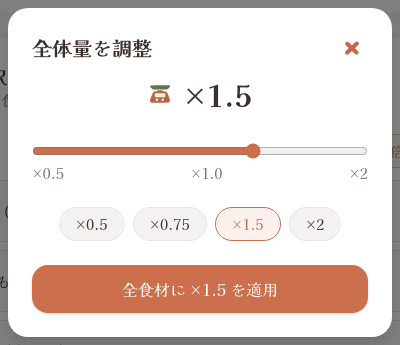
倍率 を押すと 全体量を調整 が開きます。スライダーかボタン(×0.5・×0.75・×1.5・×2)で倍率を決めて 全食材に ×○ を適用 を押すと、すべての食材の量が同じ割合で変わります。食材の割合はそのままで、カロリーだけを目標に近づけたいときに便利です。
食材に注意マークが出たとき
一般にワンちゃんに適さないとされる食材を入れると、その食材が赤い枠で表示されます。複合調理済みの食品など、使いやすさが低めの食材は黄色い枠になります。マークにマウスを合わせる(タップする)と理由が表示されます。
6. 費用目安と栄養バランスを確認する
費用目安(材料費の目安)
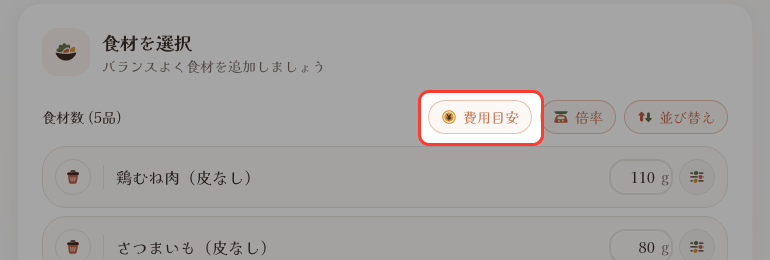
一覧の上の 費用目安 を押すと、食材の合計金額 が表示されます。食材ごとの価格データ(1gあたりの価格)に、入力した量をかけて合計した 税抜きの目安 です。
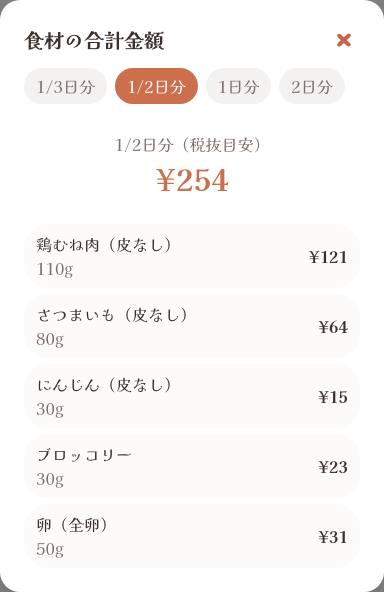
- 上のボタンで 1/3日分・1/2日分・1日分・2日分 を切り替えると、その量にしたときの金額に換算されます(最初はこのレシピの量で表示されます)
- 食材ごとの金額も一覧で確認できます。価格データがない食材は 価格なし と表示され、合計には含まれません
費用目安 の画面(食材の合計金額)は、次のように表示されます。上に切り替えボタン、真ん中に合計金額、その下に食材ごとの量と金額が並びます。ロイくんの1/2日分のレシピ(鶏むね肉110g・さつまいも80g・にんじん30g・ブロッコリー30g・卵50g)では、合計は約254円です。
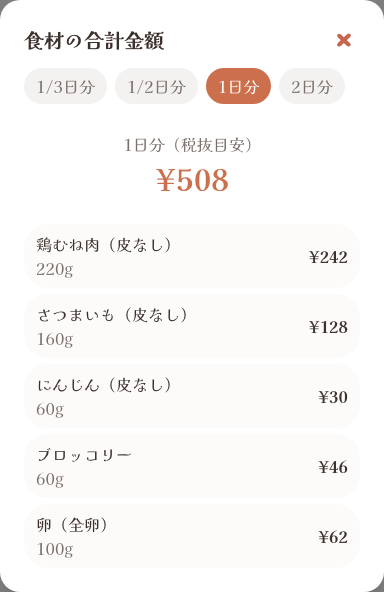
1日分 に切り替えると、食材の量も金額も2倍になります(約508円)。「1日分を作るといくらくらいか」を知りたいときに便利です。
金額は食材の価格データをもとにした 税抜きの目安 で、表示は円単位に丸められます。そのため、食材ごとの金額を足した合計と、数円ずれることがあります。
実際の値段はお店や季節によって変わるので、あくまで目安としてご覧ください。
栄養バランスバー
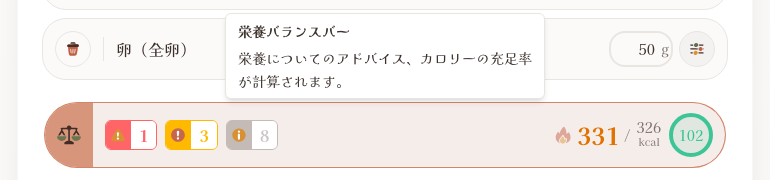
食材を追加すると、一覧の下に 栄養バランスバー が表示されます。食材を足したり量を変えたりするたびに、自動で計算し直されます。
| 表示 | 意味 |
|---|---|
| 左のバッジ(赤・黄・グレー) | 栄養についてのアドバイスの件数です。赤が重要度の高いもの(Warning)、黄が注意(Caution)、グレーが参考情報(Advisory) |
| ○○○ / ○○○ kcal | このレシピ1回分のカロリー / 目標カロリー(例: 331 / 326 kcal) |
| 右の丸い数字 | 目標カロリーに対する割合(%)です。95〜105%で緑になります |
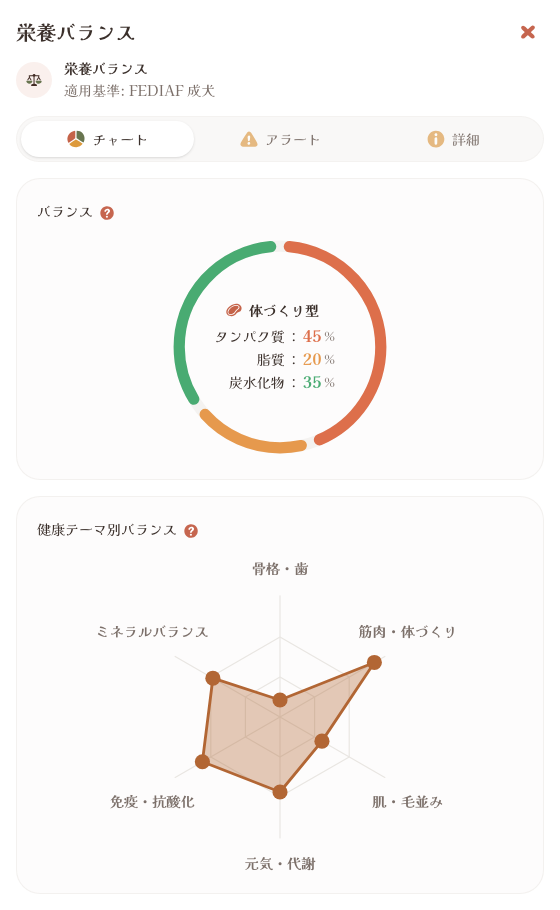
バーを押すと 栄養バランス の画面が開き、くわしい内容を チャート・アラート・詳細 のタブで確認できます。
| タブ | わかること |
|---|---|
| チャート | タンパク質・脂質・炭水化物のバランスと、6つの健康テーマ別のバランス(毎日の食事のみ) |
| アラート | 足りない・多すぎる栄養素と、増やす(減らす)とよい食材 |
| 詳細 | 栄養素ごとの量と基準値の一覧 |
それぞれの見方や、足りないとき・多すぎるときの調整のコツは、栄養プロファイルの見方 でくわしく説明します。
7. 保存する・作り方の入力に進む
食材の追加や量の変更は、その都度 自動で下書きに保存 されます。途中でページを閉じても、選んだ食材は残っています。

| ボタン | はたらき |
|---|---|
| 保存して閉じる | いまの内容を保存して、レシピの詳細画面に移ります。続きはあとから入力できます(一時保存) |
| 次へ:手順 | 保存して、作り方(調理手順)の入力に進みます。食材が1つ以上あると押せます |
保存して閉じる を押すと、レシピは「レシピ下書き#2」のような仮の名前で、非公開 のまま保存されます。調理手順を入力するまでは公開できません(公開については 完成したレシピの詳細画面 をごらんください)。続きを編集するときは、詳細画面の右上の編集ボタン(えんぴつ)から、食材のステップに戻れます。
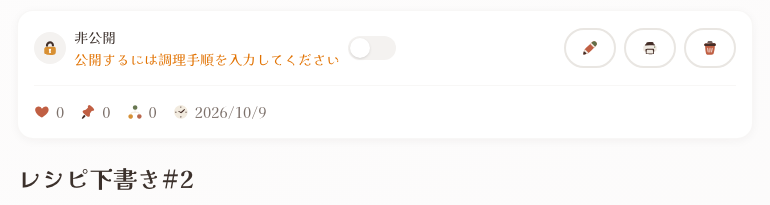
下書きは、マイレシピや(うちの子向けのレシピなら)ワンちゃんのレシピ一覧からも開けます。
手順のまとめ
| やりたいこと | 操作 |
|---|---|
| レシピの種類を決める | このレシピの種類 → 毎日の食事/おやつ・トッピング/イベントフード → 量(何日分)を選ぶ |
| 食材を追加する | 食材を追加 → カテゴリ か キーワード で探す → 量(g) を選ぶ → 追加 |
| 量を変える | 一覧の数字を書き換える、または右のボタンで ±1/±10/±100 |
| 順番を変える | 並び替え → ∧∨ で入れ替え → 確定 |
| 材料費を見る | 費用目安 |
| 栄養を確認する | 画面下の 栄養バランスバー を押す |
| 続きはあとで | 保存して閉じる |
| 作り方に進む | 次へ:手順 |
次のステップ「手順(作り方)」の入力方法は、作り方(調理手順)を入力する で説明します。
ヒント 食材選びに迷ったときは、ROY君が食材と量を提案してくれる機能もあります。くわしくは ROY君のレシピ作成サポート機能 をご覧ください。