
ROY君のレシピ作成サポート機能
レシピづくりを手伝ってくれる機能の紹介です。食材と量を提案する「ROY君に相談」、調理手順を考える「ROY君におまかせ」、「タイトルの候補を提案」、「既存レシピから選ぶ」の使いどころと、使える回数・反映のされ方をまとめました。

レシピをゼロから考えるのは、ちょっと大変ですよね。わんぱくキッチンには、レシピづくりを手伝ってくれる機能がいくつかあります。このページでは、どの場面で何が使えるのかをまとめて紹介します。
| 機能 | 使う場所 | できること |
|---|---|---|
| ROY君に相談 | 食材のステップ | 料理の型と種になる食材を選ぶと、食材の量をROY君が整えてくれる |
| 既存レシピから選ぶ | 食材のステップ | 自分のレシピやクリップしたレシピをもとに、食材と手順をコピーして始められる |
| ROY君におまかせ | 手順のステップ | 食材に合う調理手順をROY君が考えてくれる |
| タイトルの候補を提案 | 仕上げのステップ | レシピのタイトルと説明の案をつくってくれる |
どれも 使わなくてもレシピは作れます。ROY君の案は「出発点」です。反映したあとも、自由に書き換えられます。レシピ全体の流れは レシピの投稿について(概要) をごらんください。
1. 食材から考えたいとき:ROY君に相談
「何をどれくらい入れたらいいかわからない」ときに便利です。料理の型と主な食材を選ぶだけで、ワンちゃんの目標カロリーに合わせた量を、ROY君が計算して提案してくれます。
使える場面
食材のステップに、食材がまだ1つもないとき だけ表示されます。「まだ食材がありません」の下に、既存レシピから選ぶ と ROY君に相談 の2つのボタンが並びます。食材を1つでも追加すると、この2つのボタンは出なくなります。
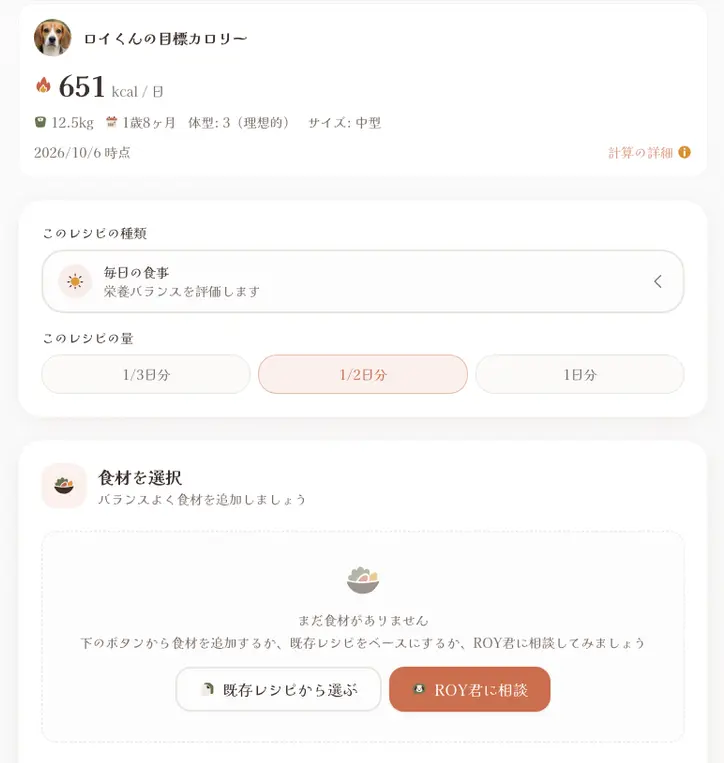
進め方
ROY君に相談 を押すと、専用の画面が開きます(戻るときは左上の 食材ステップに戻る)。
① 料理の型を選ぶ
「どんな料理にしたい?」と聞かれるので、6つの型から選びます。
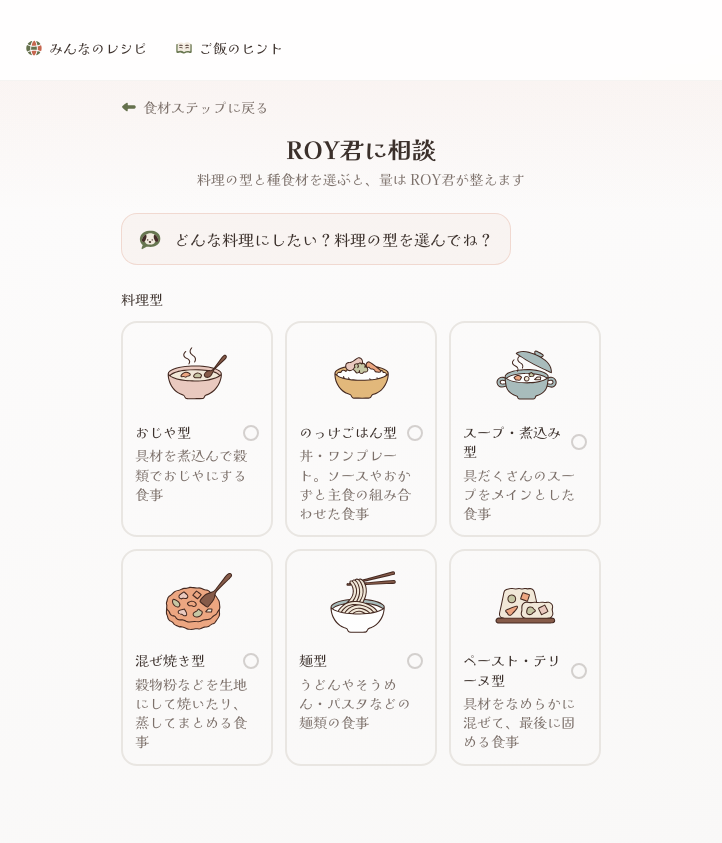
| 型 | どんな料理か |
|---|---|
| おじや型 | 具材を煮込んで穀類でおじやにする食事 |
| のっけごはん型 | 丼・ワンプレート。ソースやおかずと主食の組み合わせた食事 |
| スープ・煮込み型 | 具だくさんのスープをメインとした食事 |
| 混ぜ焼き型 | 穀物粉などを生地にして焼いたり、蒸してまとめる食事 |
| 麺型 | うどんやそうめん・パスタなどの麺類の食事 |
| ペースト・テリーヌ型 | 具材をなめらかに混ぜて、最後に固める食事 |
選び直したいときは、右上の 変更する を押します。
② 種になる食材を選ぶ
型を選ぶと、その型に必要な食材の欄が出ます。(必須) と書かれた欄は、選ばないと進めません。
- 主食(ごはんなど)(必須)…穀物から1つ
- 主なタンパク源(肉・魚)(必須)…1つ選んで、追加する でもう1品足せます
- 野菜(必須)…1つ選んで、追加する でもう1品足せます
- 型によっては 麺、粉、とろみ野菜、固めるもの なども必須になります
さらに、次の項目は 任意 です。
- その他のタンパク源(豆腐・納豆・ヨーグルトなど)
- たまごを使う?(使わない/全卵/卵黄のみ/卵白のみ)
- 任意食材(最大2品)
- 補食材(カルシウム源・亜鉛源・銅源・ヨウ素源・サプリ食材)
選ぶ を押すと食材を選ぶ画面が開き、「食材を選ぶとすぐに追加されます。量はあとでROY君が決めます。」と表示されます。ここでは 量は決めなくてOK です。
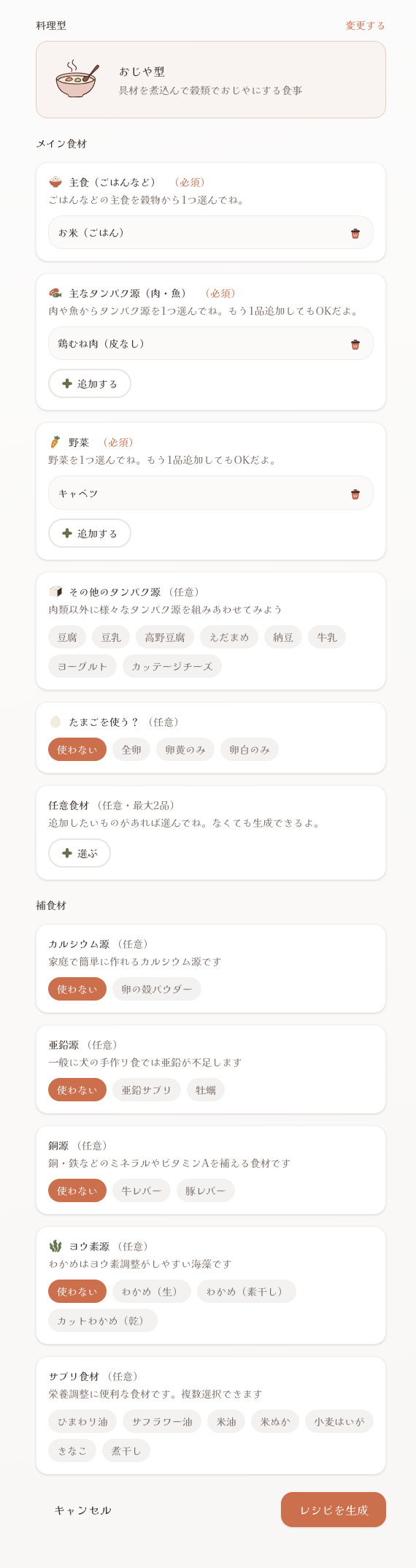
③ レシピを生成
必須の欄がそろうと、画面下の レシピを生成 が押せるようになります。押すと 生成中… と表示されて、少し待つと結果が出ます。
④ 結果を確認して反映する
「栄養バランスを見ながら、材料の量を整えたよ。この内容でレシピに反映する?」と、食材ごとの量と、全体のカロリー・グラム数、PFCの割合(タンパク質・脂質・炭水化物)が表示されます。
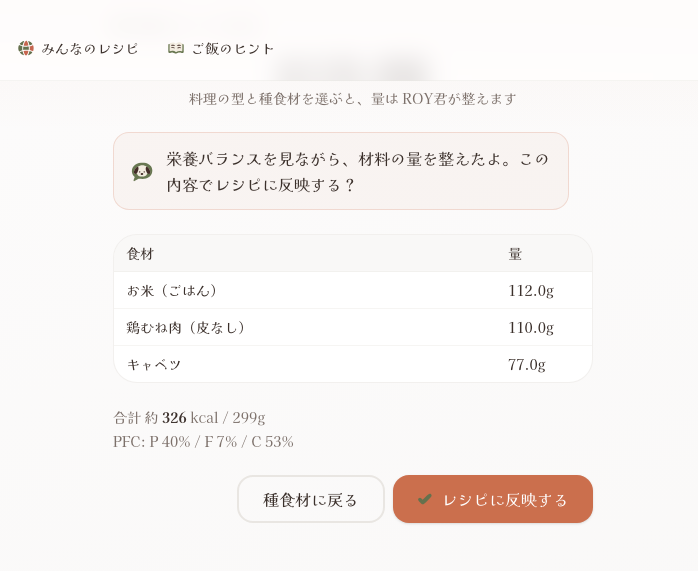
- レシピに反映する … このレシピに食材と量が入り、食材のステップに戻ります
- 種食材に戻る … 食材の選び直しができます
うまく作れなかったときは「食材の組み合わせを変えて、もう一度生成してみてね。」と表示されます。最初からやり直す か 種食材に戻る で、組み合わせを変えて試してみましょう。
反映したあとの状態
食材のステップに、食材が入った状態で戻ります。量は普通の食材と同じように、あとから自由に変えられます。
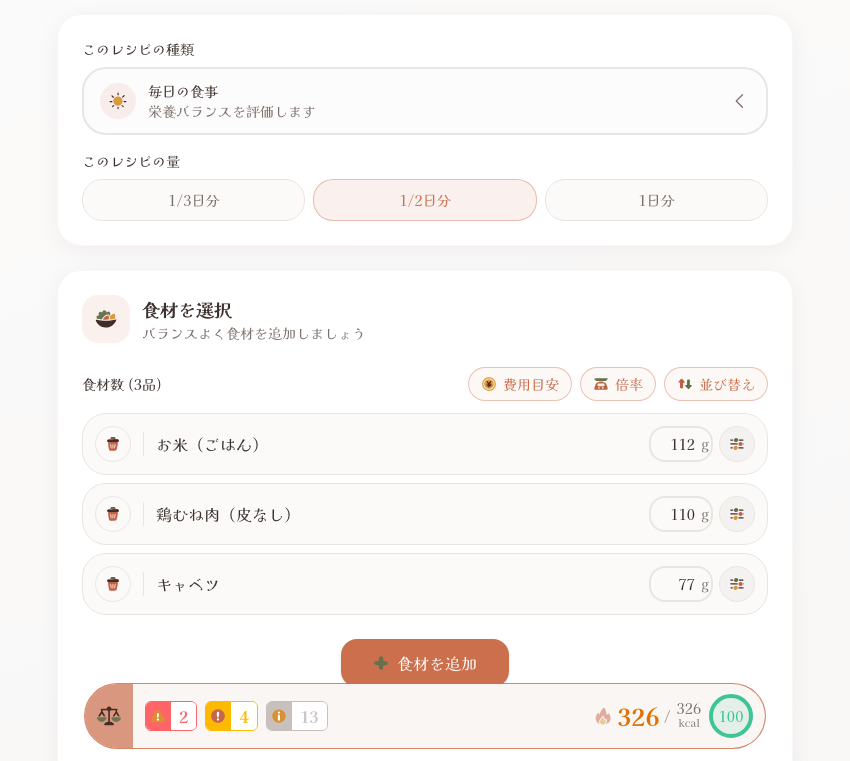
ご注意 反映すると、このレシピの 手順は空 になり、レシピの種類と量の設定も、ROY君の提案に合わせた初期の設定に書き換わります。反映後に、食材のステップで このレシピの種類 と このレシピの量 を確認してください。 反映する前に確認の画面は出ません(食材が1つもないときにしか使えないためです)。
使える回数
回数の上限は表示されていません。何度でも試せます。ただし、ワンちゃんの栄養プロファイルをもとに量を計算するため、ワンちゃんの情報(体重や年齢など)は最新にしておくと安心です。
2. 自分のレシピをもとにしたいとき:既存レシピから選ぶ
ROY君に相談と同じく、食材がまだ1つもないとき に表示されます。「まだ食材がありません」の下に、既存レシピから選ぶ と ROY君に相談 の2つのボタンが並びます。以前につくったレシピや、クリップしておいたレシピがあるなら、ここから始めるのが近道です。
既存レシピから選ぶ を押すと、レシピの一覧が開きます。
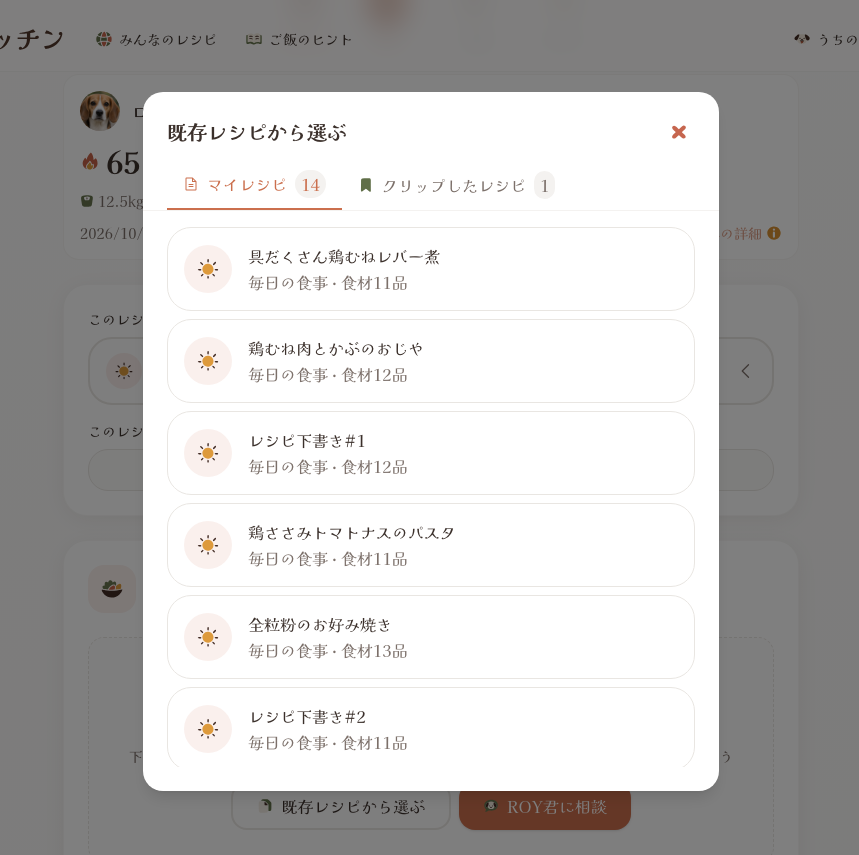
自分のレシピと、クリップしたレシピの 両方があるとき は、上のタブで切り替えられます。どちらか一方だけのときは、タブは出ず、そのレシピの一覧だけが表示されます。
| タブ | 内容 |
|---|---|
| マイレシピ | 自分がつくったレシピ(件数つき) |
| クリップしたレシピ | クリップ(保存)しておいたレシピ(件数つき) |
一覧には「毎日の食事 · 食材11品」のように、種類と食材の数が表示されます。レシピを選ぶと、そのレシピの 食材と手順がコピー されます。量は、いま作っているワンちゃんのカロリーに合わせて自動で調整され、「レシピをベースにコピーしました。量は今の犬の必要カロリーに合わせて調整しています。」と表示されます。コピーしたあとは、食材も手順も自由に編集できます。
自分のレシピもクリップしたレシピもまだないときは、「過去に作ったレシピや、他の方のレシピをクリップした場合に、そこからフォークして別のレシピを作ることができます。」というメッセージだけが表示されます。
フォークについて この機能でコピーしたレシピは、元のレシピの「フォーク」として数えられます(元のレシピが公開されていて、コピーしたレシピも公開されたとき)。くわしくは 完成したレシピの詳細画面 をご覧ください。
3. 作り方を考えたいとき:ROY君におまかせ
食材が決まったあと、手順を書くのが大変なときに使います。くわしい手順は 作り方(調理手順)を入力する もご覧ください。
使える場面
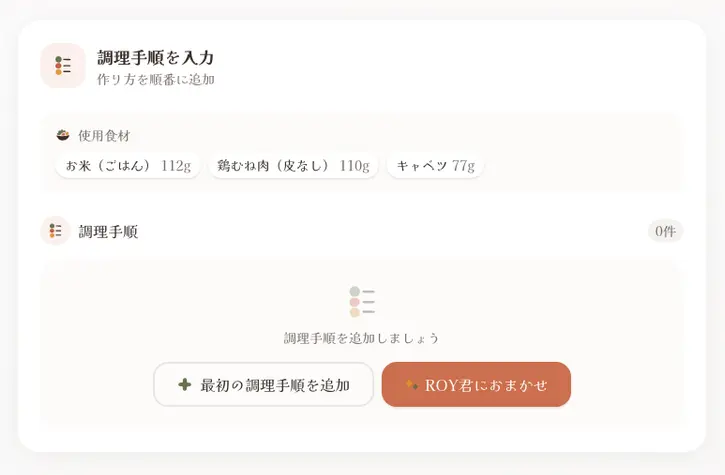
手順のステップで、手順が1つもないとき に、最初の調理手順を追加 の隣に ROY君におまかせ が表示されます。食材が1つもないときは押せません。
使える回数
ボタンにマウスを乗せると、「残り 3/3 回(24時間ごと)」のように 残りの回数 が表示されます。
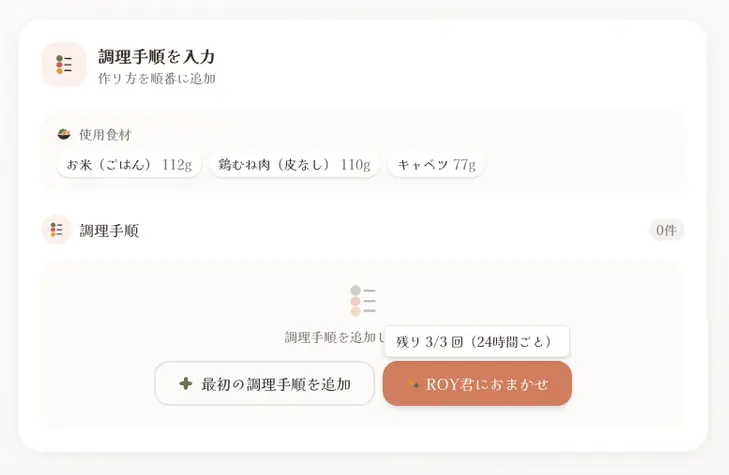
- 1つのレシピにつき、24時間に3回まで 使えます
- 生成に成功したときだけ、1回分として数えられます
- 使い切ると、「次回利用可能: 日時」と次に使える時刻が表示されます
要望を伝える
ボタンを押すと、要望を書けるダイアログが開きます。要望・指示(任意) は空のままでも生成できます。
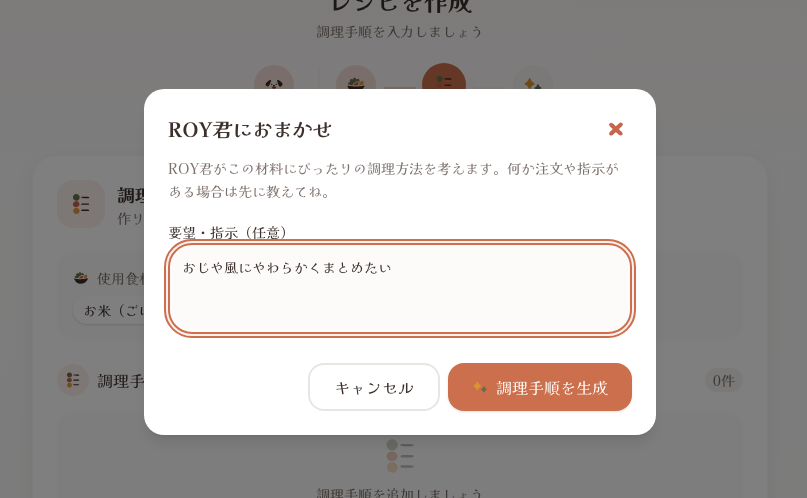
要望には、たとえば次のようなことを書けます(入力欄の例:「おじや風にまとめたい」「電子レンジで作りたい」)。
- 仕上がりのイメージ(おじや風、やわらかめ など)
- 切り方や食感
- 調理器具(電子レンジで作りたい など)
ヒント ROY君は 選んだ食材だけ で手順を考えます。要望で食材を足したり、量を変えたり、味つけをしたりすることはできません。食材や量を変えたいときは、食材のステップで直してから使いましょう。要望は500文字までです。
調理手順を生成 を押すと 生成中... と表示され、できあがると「調理手順を反映しました」と表示されて、手順が入ります。
反映された手順
下の例では、「おじや風にやわらかくまとめたい」と伝えて、6つの手順ができました(鶏むね肉を切る → キャベツを細切り → 煮る → ごはんを加えて、おじや状にやわらかくまとめる → 盛りつけて粗熱を取る、という流れでした)。
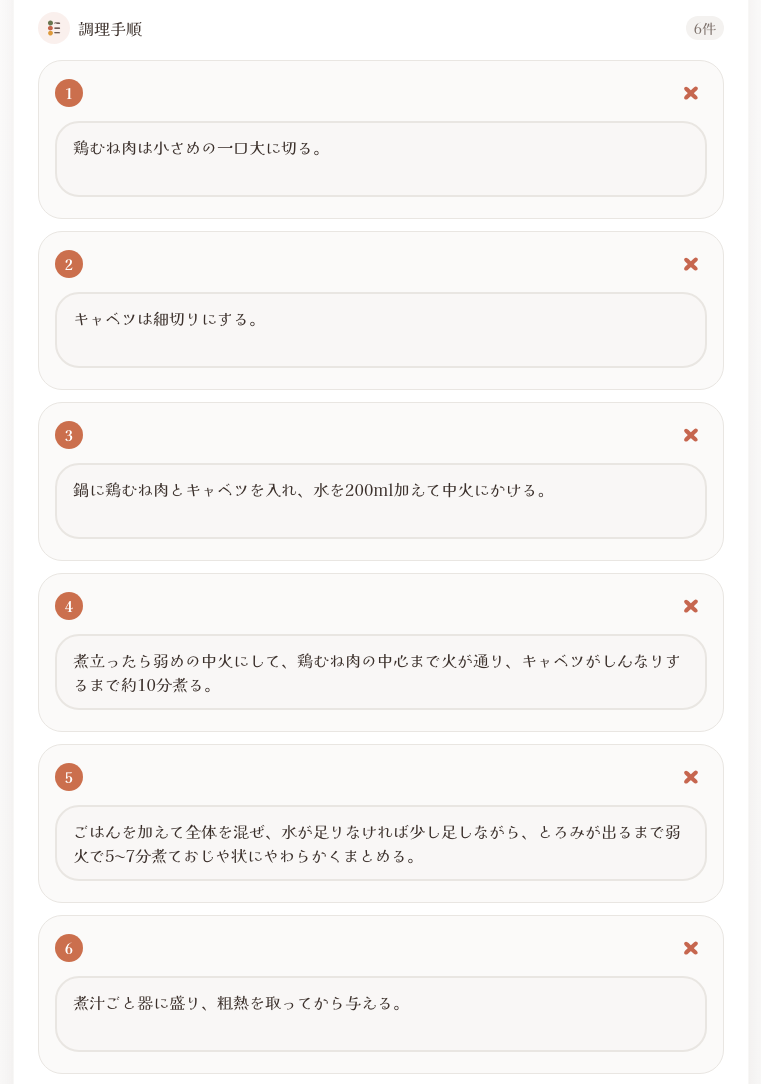
できた手順は、ふつうの手順と同じように 書き換え・追加・削除 ができます。
ご注意 手順のボタンは、手順が1つもないときだけ表示されます。生成すると、手順がまとめて入ります。作り直したいときは手順をいったんすべて消すと、また ROY君におまかせ が表示されます(残り回数があるとき)。
4. タイトルを考えたいとき:タイトルの候補を提案
仕上げ のステップの レシピタイトル の右にあるボタンです。食材や手順などをもとに、タイトル と 説明(任意) の案をつくってくれます。くわしくは レシピ名とコメントを入力する もご覧ください。
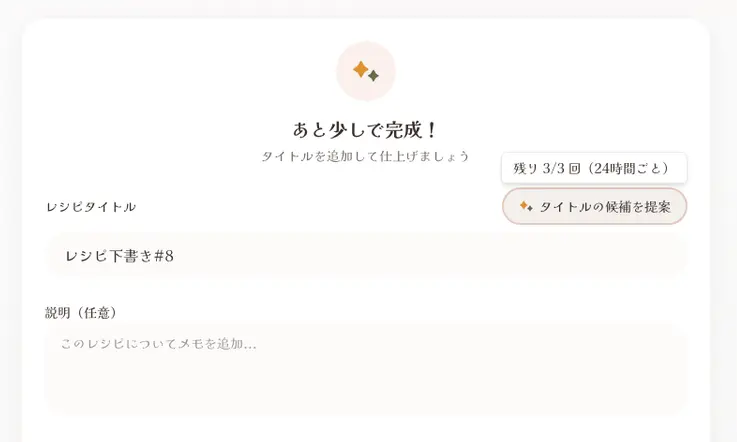
- ボタンにマウスを乗せると、「残り 3/3 回(24時間ごと)」と残りの回数が表示されます。1つのレシピにつき24時間に3回まで です
- 要望を入力する欄はありません。ボタンを押すだけで案ができます
- 「生成中...」のあと、「タイトルと説明を反映しました」と表示されます
- すでに入力したタイトルと説明は、案で置き換わります。残したい文章があるときは、先にメモしておきましょう
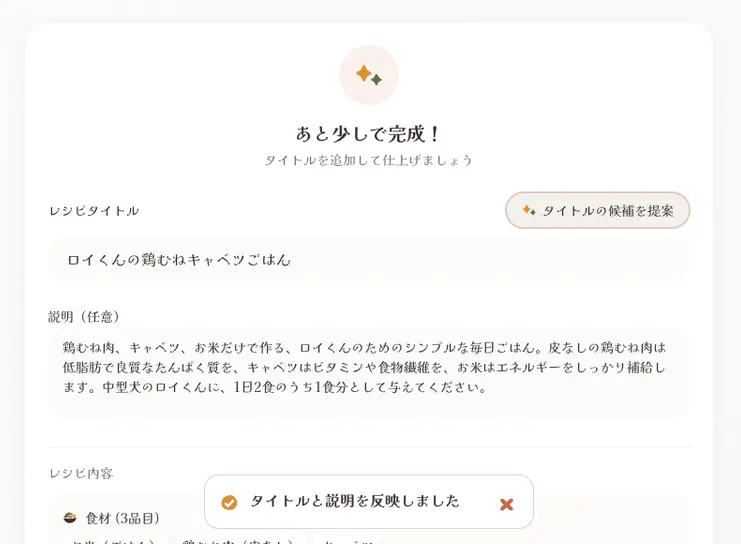
案はそのまま編集できるので、気に入らない部分は自分の言葉に直してください。
5. 上手に使うためのコツ
- ROY君の案は「出発点」 … 反映したあとも、食材・量・手順・タイトルは自由に書き換えられます。ワンちゃんの体調やアレルギー、好みに合わせて、ご自身で確認してください
- 栄養のチェックも忘れずに … 食材のステップの下にある 栄養バランスバー で、不足や過剰がないか確認できます。見方は 栄養プロファイルの見方 をご覧ください
- 順番のおすすめ … ① 食材(ROY君に相談 または 既存レシピから選ぶ)→ ② 手順(ROY君におまかせ)→ ③ タイトル(タイトルの候補を提案)。上のステップを変えたら、下のステップも見直しましょう
- 要望は具体的に … 手順への要望は、形・切り方・食感・調理器具のように「作り方」に関することが向いています
- 回数に気をつけて … 手順とタイトルの提案には回数の上限があります。気になる点は要望を整えてから押すと、むだなく使えます
食材の入力は 材料と分量を入力する をご覧ください。