
作り方(調理手順)を入力する
レシピづくりの3つ目のステップ「手順」の説明です。調理手順の追加・書き方、削除と番号のふりなおし、ROY君におまかせ、保存して閉じる・次へ進むための条件を紹介します。

材料と分量を入力する で食材が決まったら、次へ:手順 を押して、手順 のステップに進みます。ここでは、そのレシピの 作り方(調理手順) を、順番に書いていきます。
レシピの概要 でご紹介した3つのステップ(食材 → 作り方 → 名前・コメント)の、2つ目にあたります。1つ1つの手順は短い文章でかまいません。ワンちゃんのごはんを作る人が、迷わず同じ順番で作れるように書いておきましょう。
1. 「手順」ステップの画面
画面上部の進み具合は 対象設定 → 食材 → 手順 → 仕上げ の順に並んでいて、いまは 手順 が選ばれています。
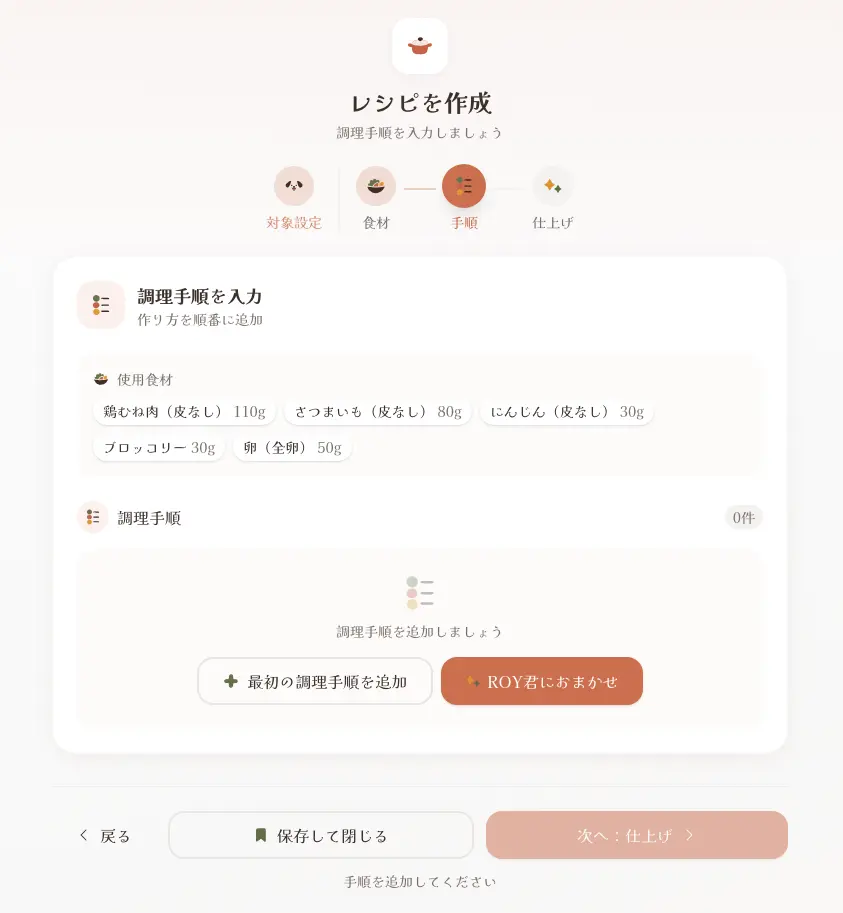
| 場所 | 内容 |
|---|---|
| 調理手順を入力 | このステップの見出しです。手順を書くと「5ステップを作成中」のように数が表示されます |
| 使用食材 | 前のステップで選んだ食材と量が、そのまま並びます。手順を書きながら見返せます(ここでは変更できません) |
| 調理手順 | 手順を書く場所です。右に「0件」のように手順の数が出ます |
| 戻る・保存して閉じる・次へ:仕上げ | 食材のステップに戻る/保存して閉じる/次のステップに進む(5章) |
最初は手順が1つもないので、最初の調理手順を追加 と ROY君におまかせ の2つのボタンが表示されます。自分で書くときは 最初の調理手順を追加、ROY君に案をつくってもらうときは ROY君におまかせ(3章)を選びます。
2. 手順を書く
手順を追加する
最初の調理手順を追加 を押すと、番号 1 の入力欄が1つ現れます。入力欄には「手順1を入力...」と薄く表示されています。
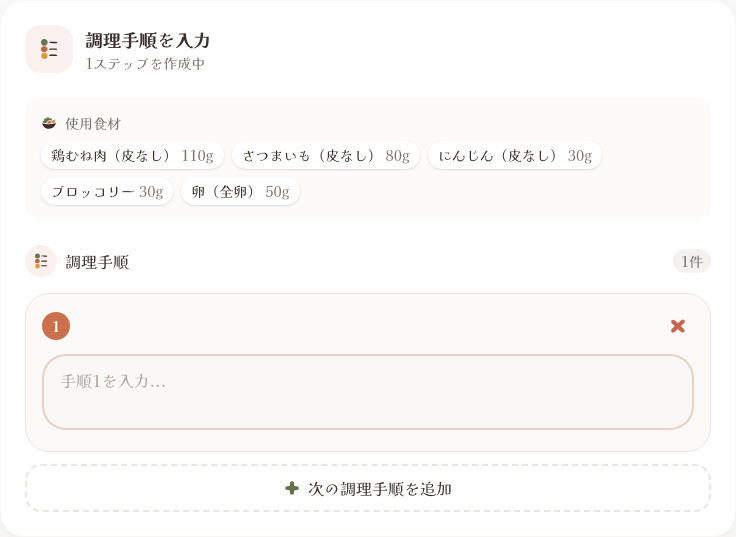
1つ書いたら、下の 次の調理手順を追加 を押します。番号が1つ増えた新しい入力欄が、いちばん下に追加されます。これをくり返して、作る順番に書いていきます。
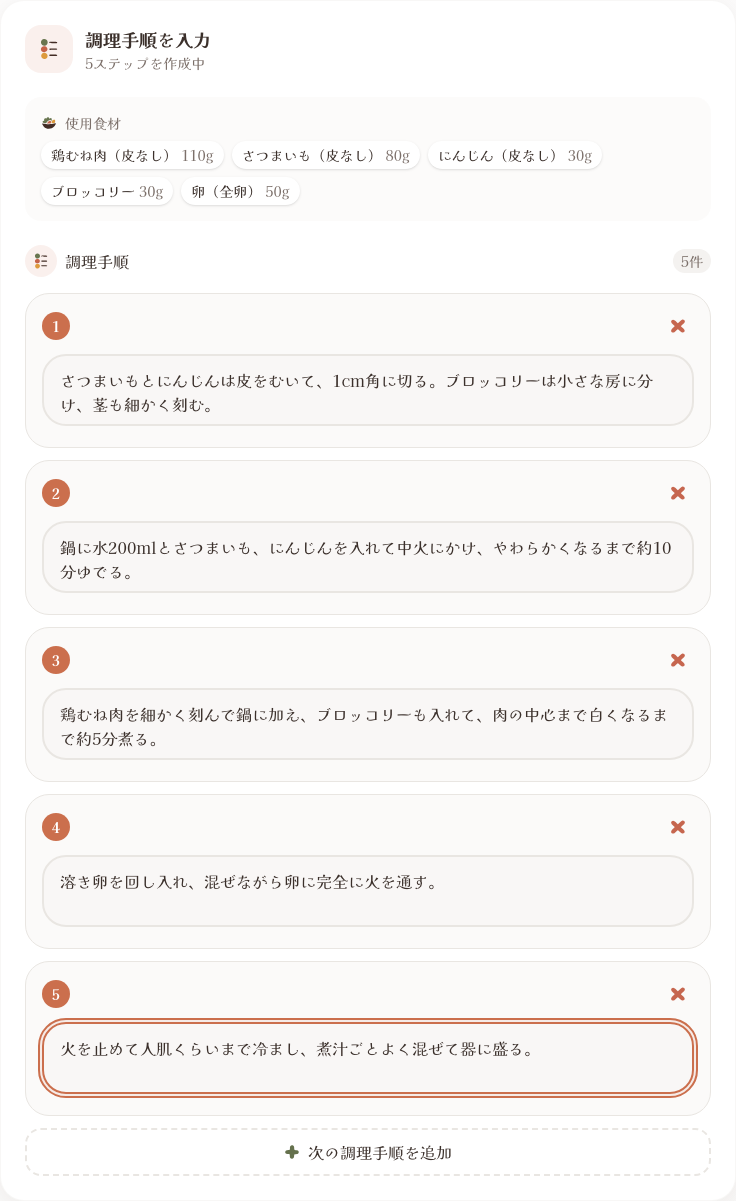
ここでは例として、ロイくんの鶏むね肉とさつまいものごはんに、次のような5つの手順を書いています。
| 番号 | 書いた内容 |
|---|---|
| 1 | さつまいもとにんじんは皮をむいて、1cm角に切る。ブロッコリーは小さな房に分け、茎も細かく刻む。 |
| 2 | 鍋に水200mlとさつまいも、にんじんを入れて中火にかけ、やわらかくなるまで約10分ゆでる。 |
| 3 | 鶏むね肉を細かく刻んで鍋に加え、ブロッコリーも入れて、肉の中心まで白くなるまで約5分煮る。 |
| 4 | 溶き卵を回し入れ、混ぜながら卵に完全に火を通す。 |
| 5 | 火を止めて人肌くらいまで冷まし、煮汁ごとよく混ぜて器に盛る。 |
書き方のコツ
- 1つの手順に1つの作業 を書くと、読む人が迷いません
- 切り方・大きさ・火加減・時間(「中火で約10分」など)を書いておくと、同じように作れます
- ワンちゃんのごはんでは、肉や卵の中心まで火が通っているか を確かめる一文があると安心です
- 食べさせる前に 人肌くらいまで冷ます ことも、手順の最後に書いておきましょう
入力欄は、文章が長くなると自動で高さが広がります。文字数の上限は設けられていません。
3. ROY君におまかせ
手順を考えるのが大変なときは、ROY君におまかせ を押すと、選んだ食材に合う調理方法をROY君が考えてくれます(くわしくは ROY君のレシピ作成サポート機能 をごらんください)。
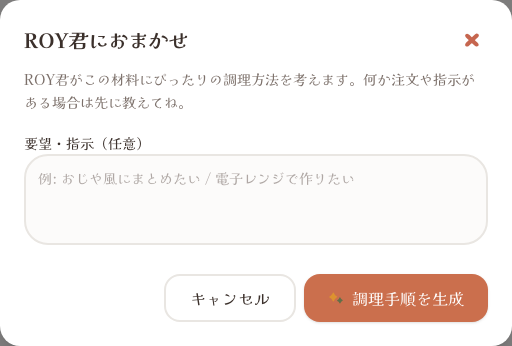
| 項目 | 内容 |
|---|---|
| 要望・指示(任意) | 「おじや風にまとめたい」「電子レンジで作りたい」など、希望があれば書きます。空のままでもかまいません |
| 調理手順を生成 | ROY君が手順をつくって、そのまま入力欄に入れてくれます |
| キャンセル | 何もせずに閉じます |
使うときは、次の点に気をつけてください。
- 食材が1つもないと、ROY君におまかせ は押せません(食材を追加してから使います)
- ボタンは手順が1つもないときだけ表示されます。手順がすでにあるときは出てきません(手順をすべて消すと、また使えます)
- 使える回数には上限があります(24時間に3回まで)。上限に達すると、しばらく使えなくなります
- 生成された手順は、あとから自分で書き換えたり、手順を足したり消したりできます
4. 手順を消す・番号の変わり方
手順のカードの右上にある ✕ ボタンで、その手順を削除できます。
たとえば、手順が7つあるところから 6 を削除してみます。
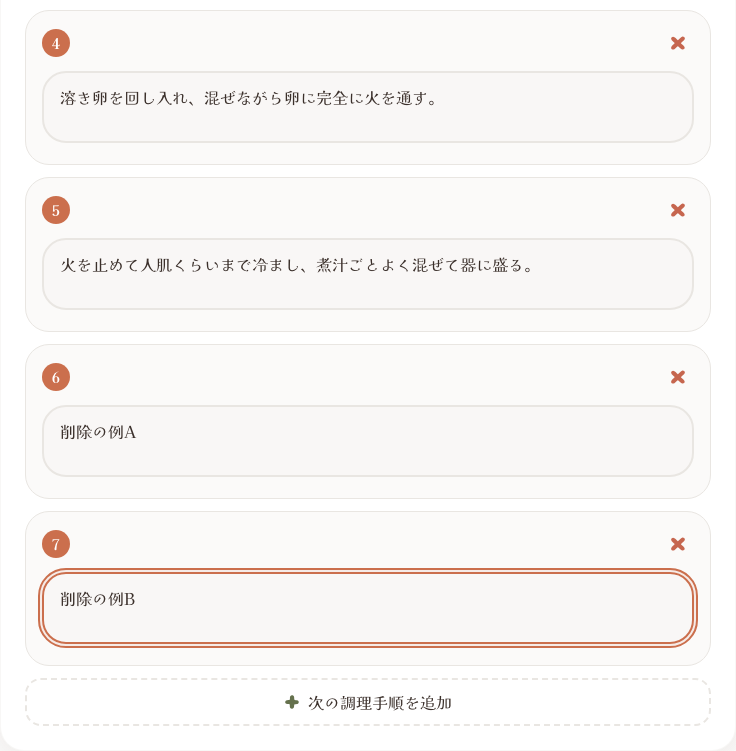
6を削除すると、その下にあった7の内容が 6 にくり上がり、番号は自動で 1, 2, 3 ... と順番にふりなおされます。
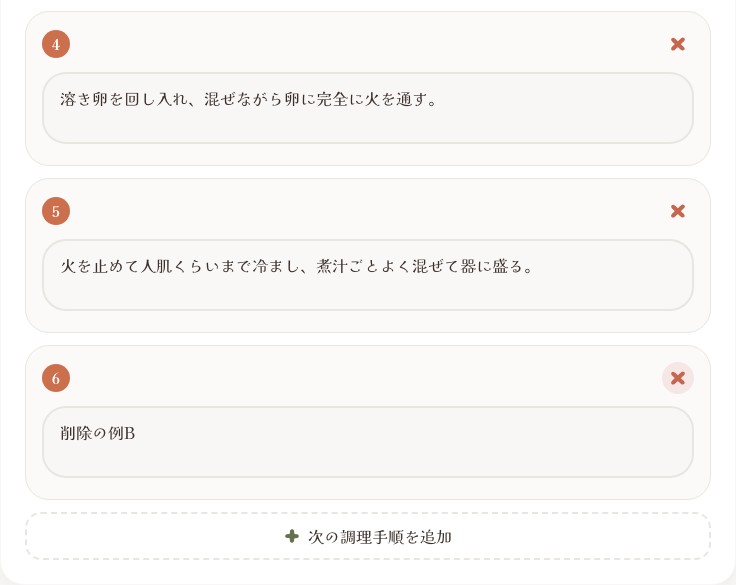
ご注意 ✕ を押すと、確認の画面は出ずにすぐ消えます。消したあとに元に戻す方法はないので、手順の中身を消す前によく確かめてください。
手順の順番を入れ替えたいとき
手順を並び替えるボタンはありません。順番を変えたいときは、入力欄の文章を書き換えて入れ替えてください。
5. 保存する・次のステップに進む
手順を追加したり書き換えたりすると、その都度(入力が止まってすぐに)自動で下書きに保存 されます。途中でページを閉じても、書いた手順は残っています。
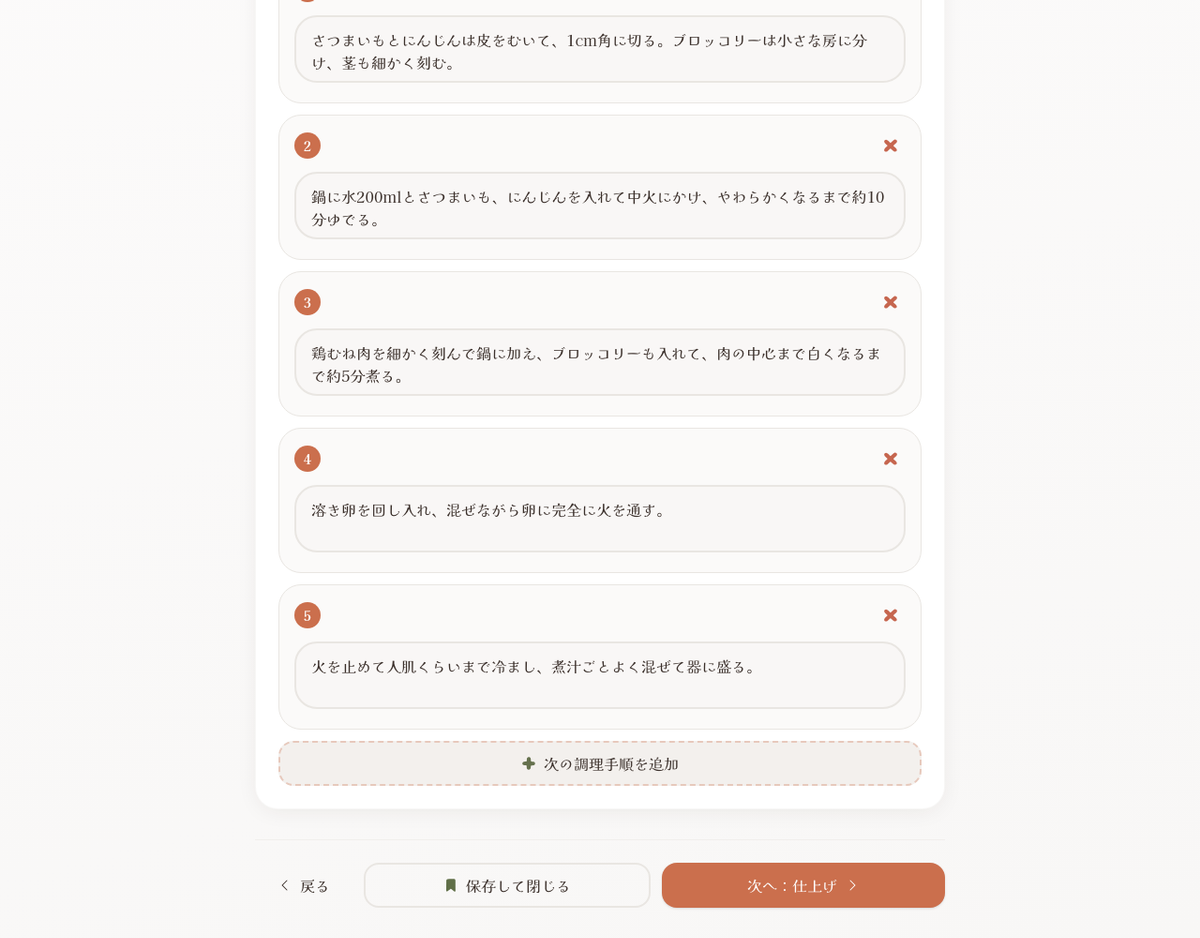
| ボタン | はたらき |
|---|---|
| 戻る | 食材のステップに戻ります(書いた手順は残ります) |
| 保存して閉じる | いまの内容を保存して、レシピの詳細画面に移ります。続きはあとから入力できます(一時保存) |
| 次へ:仕上げ | 保存して、レシピの名前やコメントを入力する「仕上げ」のステップに進みます |
次へ進める条件
次へ:仕上げ を押せるのは、次の2つが両方そろっているときです。
- 手順が 1つ以上 あること
- すべての手順に文章が入っている こと(空の入力欄が1つでもあると押せません)
手順がまだ1つもないときは、ボタンの下に「手順を追加してください」と表示されます。
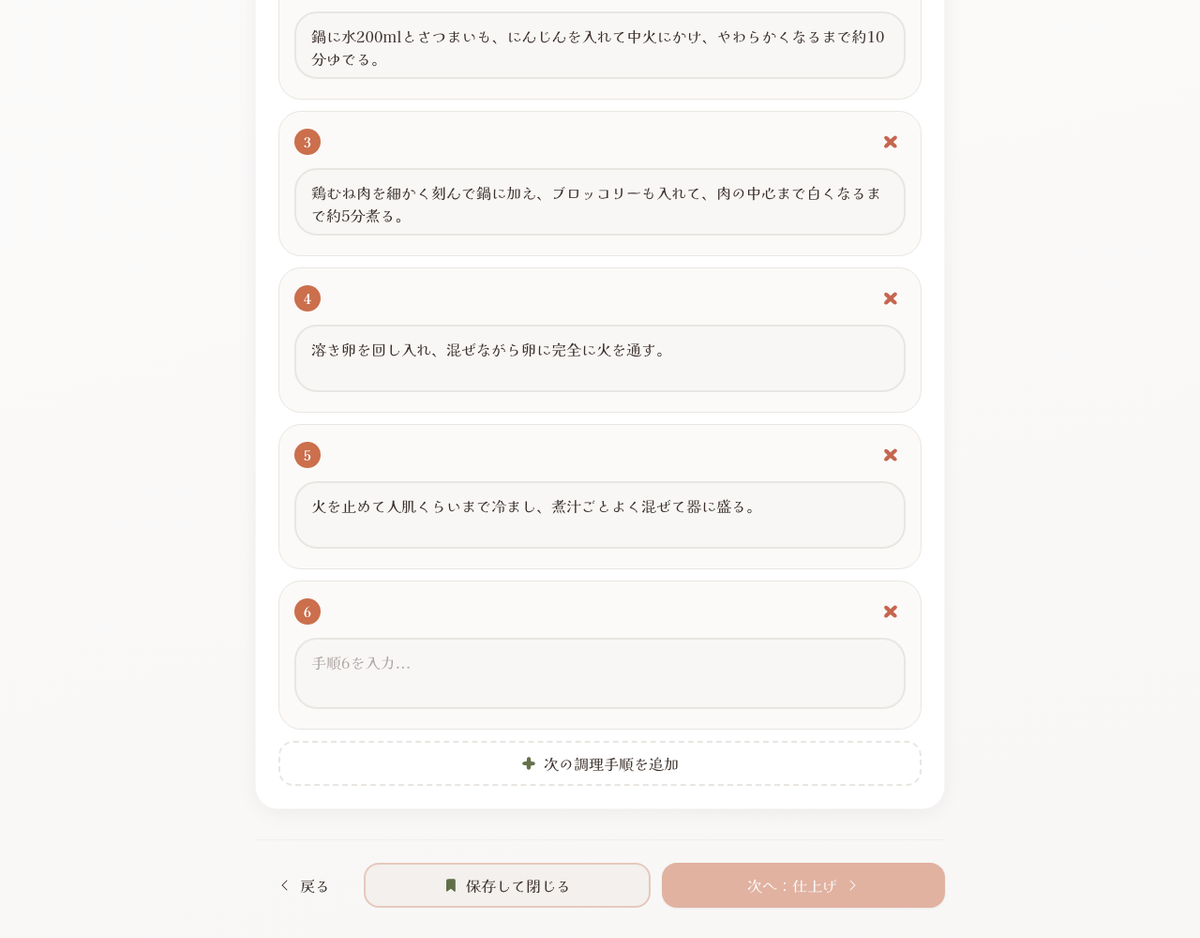
空の入力欄が残っているときも、ボタンは薄い色のまま押せません。文章を入れるか、その手順を ✕ で消してください。
なお 保存して閉じる は、手順が空でも押せます。「あとで続きを書く」ときの一時保存として使えます。ただし、調理手順を入力するまでは、レシピを公開することはできません。
6. 次のステップ「仕上げ」
次へ:仕上げ を押すと、仕上げ のステップに移ります。ここでは レシピタイトル や 説明(任意) を入力します。いまのレシピの食材と手順が、下の レシピ内容 にまとめて表示されます。
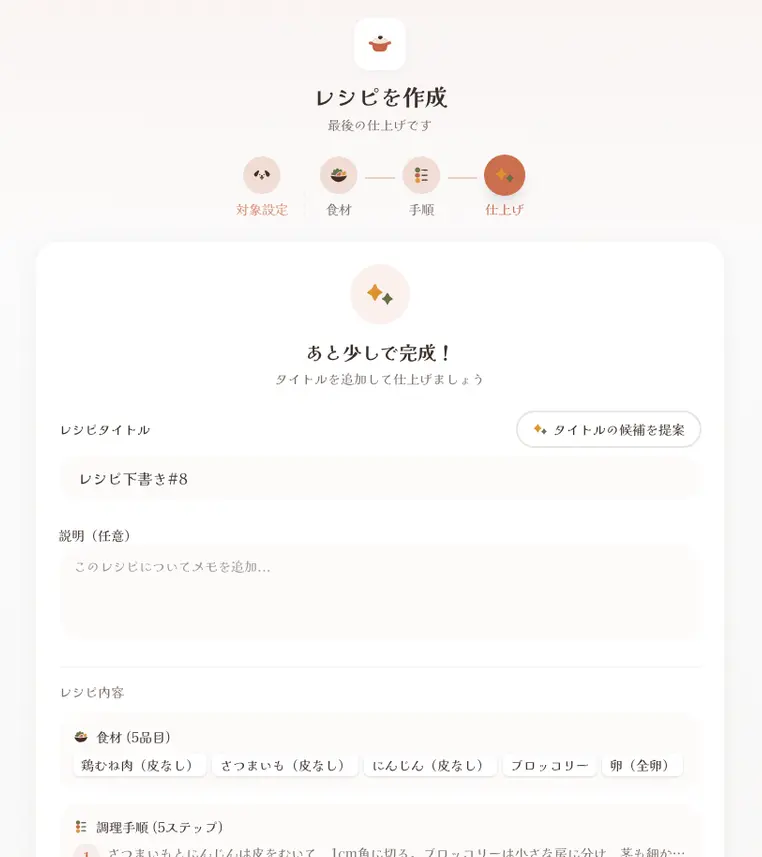
レシピの名前やコメントの入れ方は、レシピ名とコメントを入力する で説明します。食材を直したくなったときは、戻る で手順のステップへ、もう一度 戻る で食材のステップに戻れます。食材の入れ方は 材料と分量を入力する をごらんください。
手順のまとめ
| やりたいこと | 操作 |
|---|---|
| 手順を書き始める | 最初の調理手順を追加 |
| 手順を足す | 次の調理手順を追加 → 入力欄に書く |
| 手順を消す | 手順の右上の ✕(番号は自動でふりなおされます) |
| ROY君に案をつくってもらう | ROY君におまかせ → 要望を書く(任意)→ 調理手順を生成(手順が空のときに表示) |
| 続きはあとで | 保存して閉じる |
| 食材に戻る | 戻る |
| 名前・コメントに進む | 次へ:仕上げ(手順が1つ以上あり、すべて入力済みのとき) |
レシピの概要 に戻る場合は、こちらをごらんください。
ヒント 手順やタイトルの案づくりなど、ROY君のサポート機能のまとめは ROY君のレシピ作成サポート機能 をご覧ください。