
誰のためのレシピ?(対象のワンちゃんを決める)
レシピづくりの最初のステップ「対象設定」の説明です。うちの子からワンちゃんを選んで始める方法と、体重やサイズを自分で入力して想定のワンちゃん向けに始める方法を紹介します。
レシピづくりは、まず 「誰のためのレシピか」 を決めるところから始まります。画面では 対象設定 というステップです。
ここで決めたワンちゃんの体重や体型スコアをもとに、そのワンちゃんに必要な 目標カロリー(kcal / 日) が自動で計算され、次の「材料と分量」の目安になります。
始め方は大きく2つあります。
- うちの子で始める … 登録したワンちゃん向けのレシピを作る
- 対象を自分で入力して始める … 「体重5kgくらいの小型犬」のように、想定したワンちゃん向けのレシピを作る
レシピ全体の流れは レシピの投稿について(概要) をごらんください。
1. しくみ:なぜ最初に対象を決めるのか
ワンちゃんに必要なカロリーは、体重や体型、年齢、去勢・避妊などによって変わります。わんぱくキッチンでは、最初にこれらの情報(コンディション)を決めておくことで、レシピの分量をそのワンちゃんにちょうどよく調整できるようにしています。
| 情報 | カロリー計算での使われ方 |
|---|---|
| 体重(kg) | 必要なカロリーのいちばんの基準になります |
| 体型スコア | やせ気味・太り気味を考えて、計算に使う体重を調整します |
| 月齢 | 子犬(成長期)か成犬かを判断します |
| サイズ | 何ヶ月で成犬とみなすかの目安になります(小型・中型・大型・超大型) |
| 去勢・避妊 | 成犬のとき、去勢・避妊済みかどうかで係数が変わります |
これらの情報は、レシピを作ったときの内容がレシピといっしょに保存されます。あとでワンちゃんの体重が変わっても、作成済みのレシピの対象が勝手に書き換わることはありません。
2. 2つの始め方
| 始め方 | どこから始める? | コンディションの入り方 | 作ったレシピの表示場所 |
|---|---|---|---|
| うちの子で始める | うちの子の詳細 → レシピ タブ、またはマイレシピの 新規作成 → うちの子から選択 | 最新の体重記録とプロフィールから 自動で入る | そのワンちゃんの レシピ 一覧 / マイレシピ |
| 対象を自分で入力して始める | マイレシピの 新規作成 → 手動で設定 | 体重・月齢などを 自分で入力 | マイレシピ |
どちらの始め方でも、このあとの「材料と分量」以降の手順は同じです。
3. うちの子の詳細画面から始める
いちばんかんたんなのは、ワンちゃんの詳細画面から始める方法です。
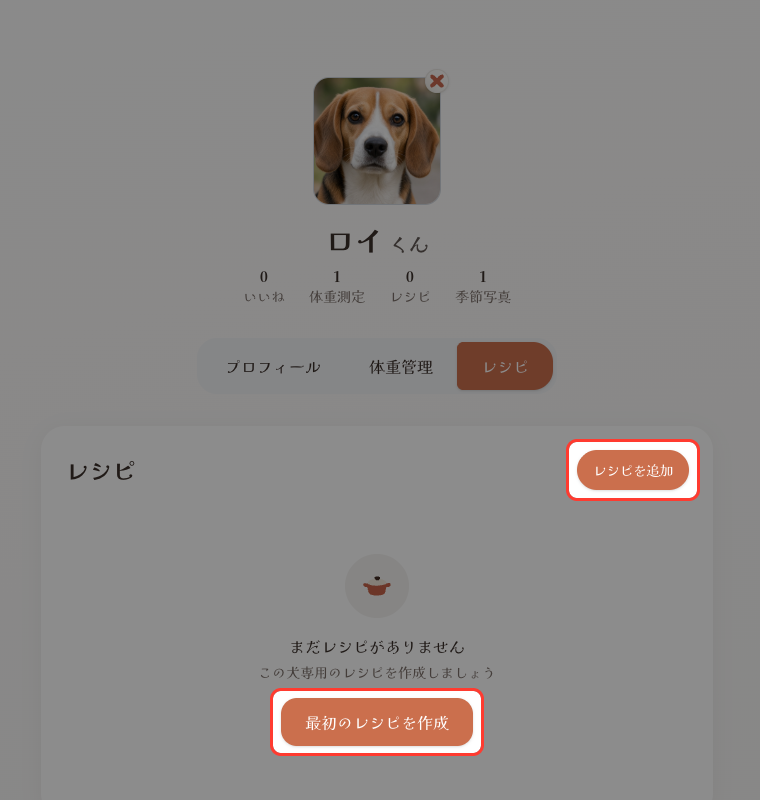
メニューの うちの子 からワンちゃんを選び、詳細画面の レシピ タブを開きます。右上の レシピを追加 を押します(まだレシピがないときは、まん中の 最初のレシピを作成 からでも始められます)。
新しいレシピを作成 の画面が開き、ワンちゃんがすでに選ばれた状態になります。カードに「この犬向けのレシピを作成します」と表示され、ワンちゃんを選び直す必要はありません。
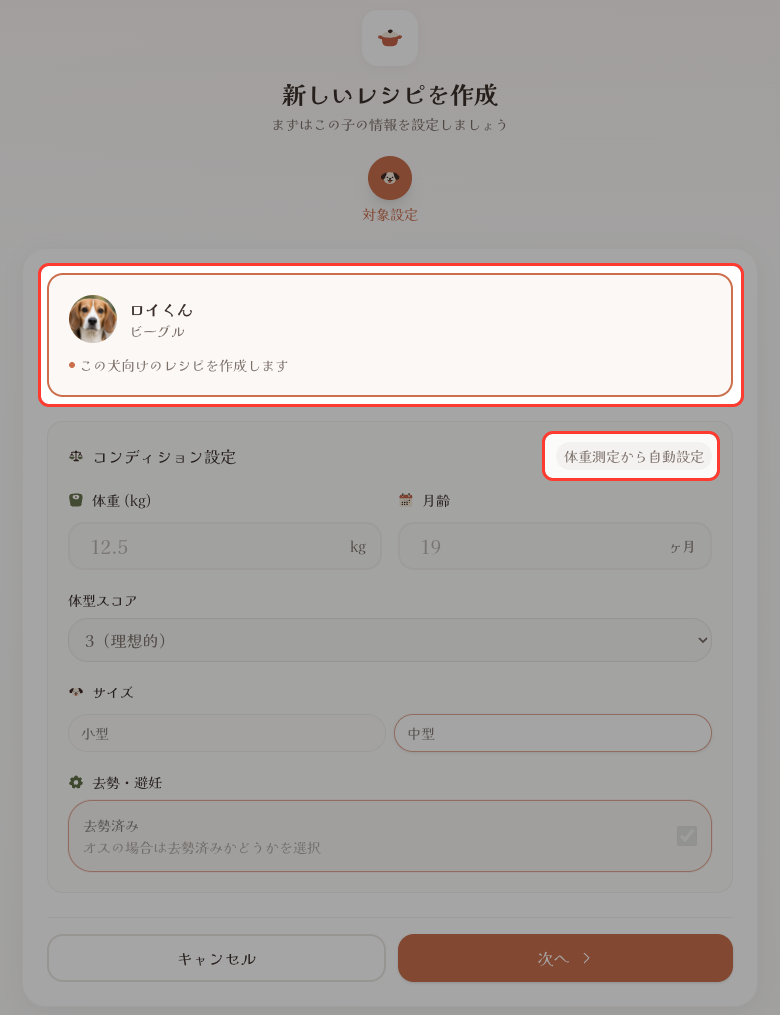
コンディション設定 には、次の内容が自動で入ります。右上には 体重測定から自動設定 と表示されます。
| 項目 | どこから入る? |
|---|---|
| 体重(kg)・体型スコア | いちばん新しい 体重測定 の記録 |
| 月齢 | プロフィールの誕生日から自動で計算 |
| サイズ・去勢・避妊 | うちの子の登録 で入力したプロフィール |
自動で入った項目はグレーで表示され、この画面では書き換えられません。体重が変わったときは、先に体重測定で新しく記録してからレシピを作りましょう。内容を確認したら 次へ で「材料と分量」に進みます。
4. マイレシピから始める
ログイン後のメニューにある マイレシピ を開き、右上の 新規作成 を押しても、レシピづくりを始められます。
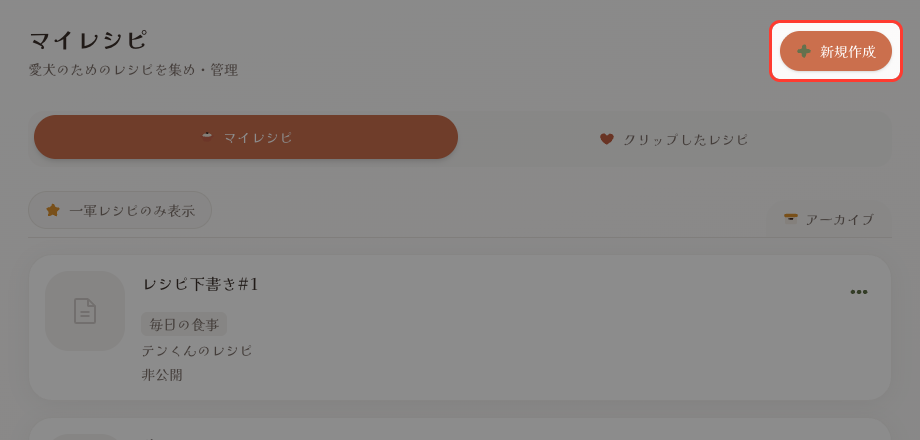
この場合は、まだ対象のワンちゃんが決まっていないので、最初に 誰のためのレシピか を選びます。
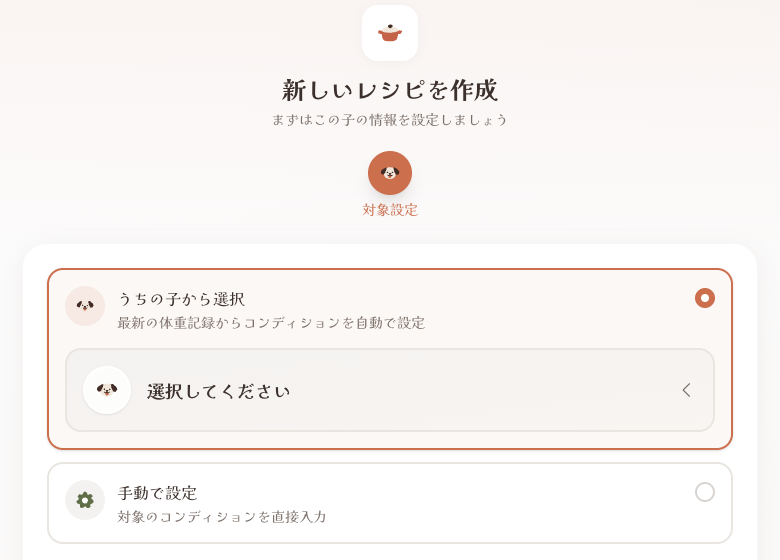
| 選択肢 | 画面の説明 | 使うとき |
|---|---|---|
| うちの子から選択 | 最新の体重記録からコンディションを自動で設定 | 登録したワンちゃん向けに作るとき |
| 手動で設定 | 対象のコンディションを直接入力 | 特定のワンちゃんではなく、想定した体重・サイズのワンちゃん向けに作るとき |
ワンちゃんをまだ登録していないときは(登録は うちの子(ワンちゃん)の登録 をごらんください)、うちの子から選択 は選べず、手動で設定 で始めます。
5. 「うちの子から選択」でワンちゃんを選ぶ
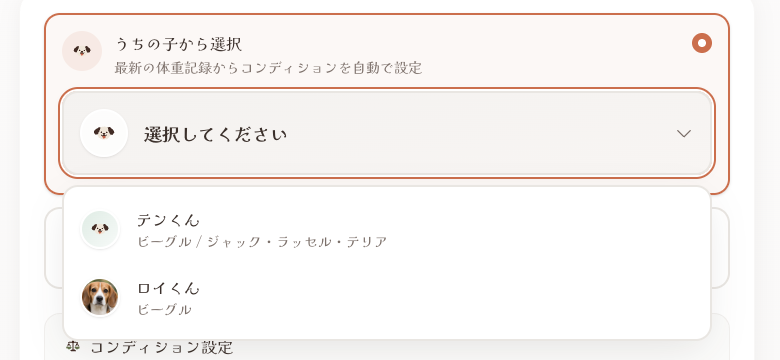
うちの子から選択 を選び、「選択してください」の欄を押すと、登録しているワンちゃんの一覧が開きます。レシピを作りたいワンちゃんを選びます。
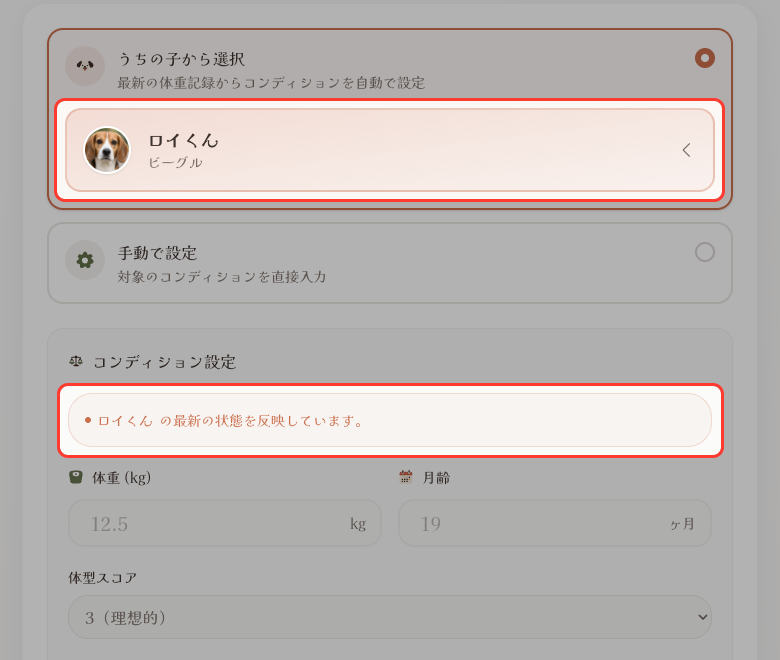
選ぶと、コンディション設定 に「(ワンちゃんの名前)の最新の状態を反映しています。」と表示され、体重・体型スコア・月齢などが自動で入ります。入り方は、詳細画面から始めたとき(3章)と同じです。
ここで選んだワンちゃん向けのレシピも、詳細画面から始めたときと同じように、そのワンちゃんのレシピ一覧 と マイレシピ の両方に表示されます。
体重の記録がないワンちゃんを選んだとき
体重測定の記録がまだないワンちゃんでは、コンディションが入らず、次の案内が表示されます。次へ も押せません。
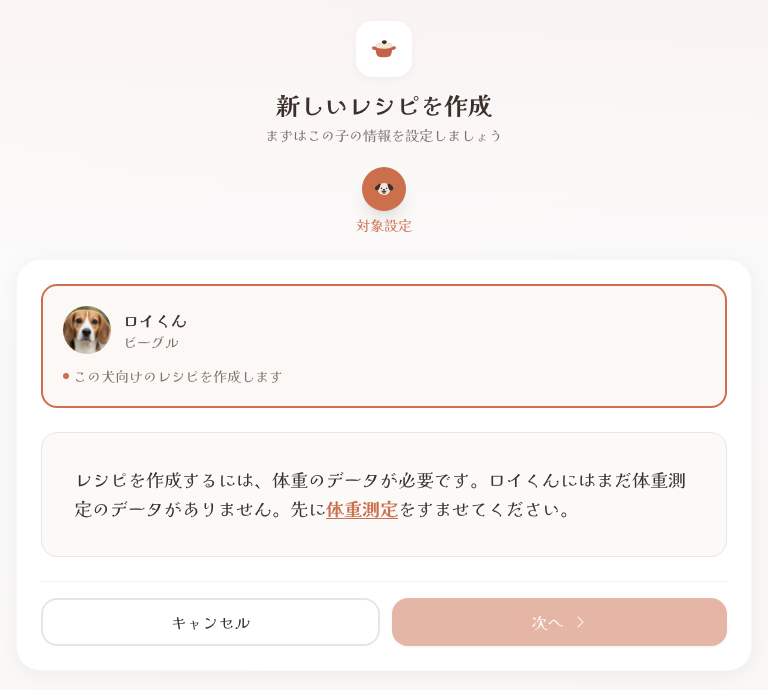
案内の中の 体重測定 を押すと、体重の記録画面に移動します。記録してから、もう一度レシピづくりを始めてください。くわしくは 体重測定(体重管理) をごらんください。
6. 「手動で設定」で対象を自分で入力する
手動で設定 を選ぶと、うちの子とは関係なく、想定したワンちゃんのコンディション を自分で入力してレシピを作れます。「体重5kgくらいの小型犬向け」「シニアの中型犬向け」のように、一般的なワンちゃん向けのレシピを残しておきたいときに便利です。
まず、カードの中で 性別 と 犬種 を選びます。
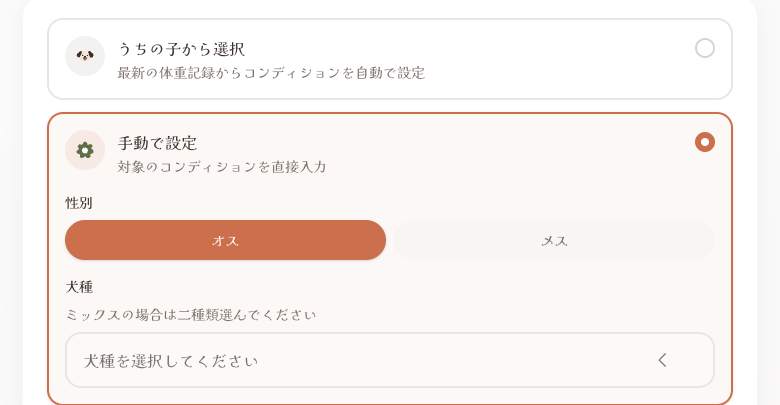
- 性別 … オス / メス から選びます。下の「去勢・避妊」の表示が 去勢済み / 避妊済み に切り替わります
- 犬種 … 入力欄を押して、一覧から選びます。名前の一部を入力すると絞り込めます。ミックスの場合は2種類まで選べます
つづいて、コンディション設定 を入力します。
| 項目 | 入力する内容 |
|---|---|
| 体重(kg) | 想定するワンちゃんの体重(例: 5.5) |
| 月齢 | 年齢を 月数 で入力(例: 3歳なら 36) |
| 体型スコア | 1(やせすぎ)〜 5(肥満)から選択。最初は 3(理想的) |
| サイズ | 小型・中型・大型・超大型から選択。犬種を選ぶと、その犬種に合うサイズだけが表示されます |
| 去勢・避妊 | 去勢(避妊)済みならチェック |
たとえば「体重5kg・3歳のミニチュア・ダックスフンド(オス・去勢済み)」なら、次のように入力します。
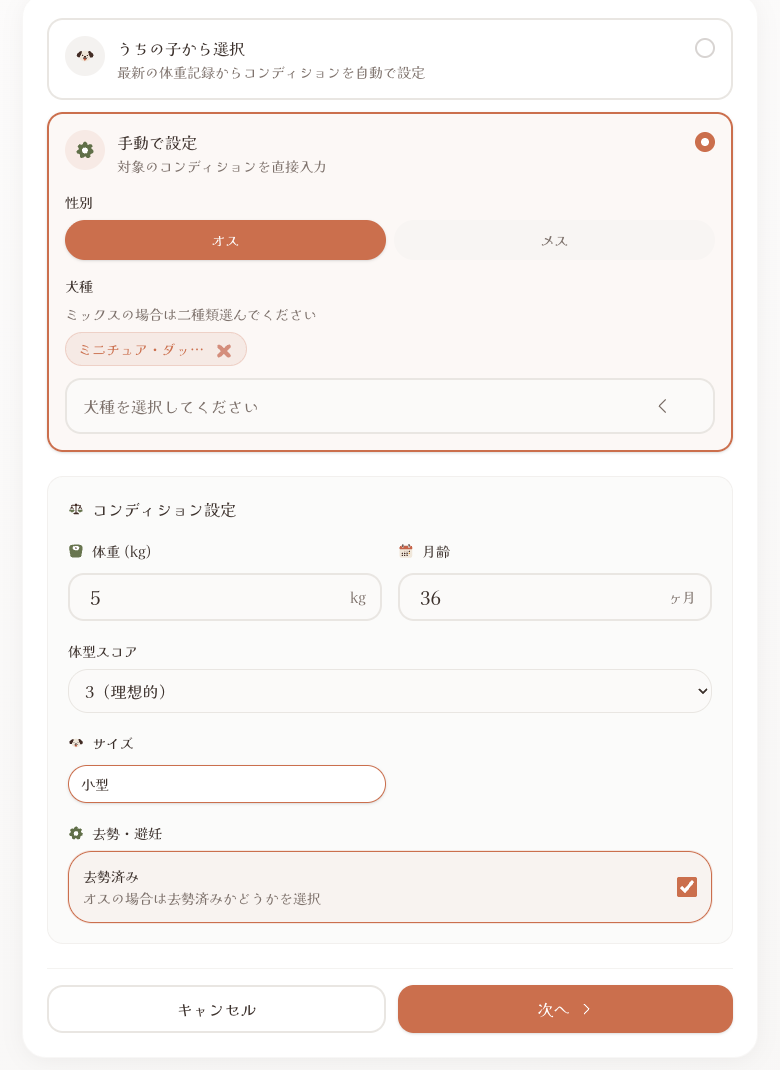
犬種・体重・月齢 がそろうと 次へ が押せるようになります。次へ が薄い色のまま押せないときは、この3つに入力もれがないか確認してください。
手動で設定したレシピは、特定のワンちゃんには紐づかないため、マイレシピ にだけ表示されます。レシピの詳細画面では、対象が 手動設定 と表示されます。
7. 「次へ」を押すと下書きが作られる
対象の内容を確認して 次へ を押すと、レシピが 下書き(「レシピ下書き#1」のような仮の名前)として作られ、「材料と分量」の画面に進みます。下書きはマイレシピに表示され、あとから続きを編集できます。
やめるときは キャンセル を押すと、前の画面に戻ります(キャンセルした場合、下書きは作られません)。
あとから対象を変えたいとき
レシピの詳細画面の この子のレシピ の右上にあるメニュー(…)から レシピの対象を変更 を選ぶと、この対象設定の画面に戻って、ワンちゃんやコンディションを選び直せます。
手順のまとめ
| 始め方 | やること |
|---|---|
| うちの子で始める | うちの子 → ワンちゃん → レシピ タブ → レシピを追加 → 自動で入った内容を確認して 次へ |
| うちの子から選ぶ | マイレシピ → 新規作成 → うちの子から選択 → ワンちゃんを選んで 次へ |
| 対象を自分で入力 | マイレシピ → 新規作成 → 手動で設定 → 性別・犬種・体重・月齢などを入力して 次へ |
次のステップ「材料と分量」の入力方法は、材料と分量を入力する で説明します。